
Ձեռնարկ › Գործիքներ
Էլ. փոստ, չաթ և այլ գործիքներ։
Այս գործիքները նույնն են Marcelan HR-ում, Marcelan Tasks-ում և Marcelan Contracts-ում. մեկ անգամ սովորում եք՝ աշխատում եք բոլորում։
Այս էջում
Էլ. փոստ
«Էլ. փոստ» բաժնում կարդում և ուղարկում եք Ձեր աշխատանքային նամակները հենց ծրագրից, կցում եք նամակները կազմակերպություններին, իսկ ծրագրերից ուղարկվող փաստաթղթերը (պայմանագրեր, հրամաններ, հրավերներ) գնում են Ձեր հասցեից։ Փոստը միացնում եք մեկ անգամ, և այն հասանելի է Marcelan-ի բոլոր ծրագրերում, որտեղ աշխատում եք։
Միացնել էլ. փոստը
- Բացեք «Էլ. փոստ» բաժինը ձախ ցանկում, գրեք Ձեր աշխատանքային էլ. հասցեն և սեղմեք «Շարունակել»։
- «Որտե՞ղ է Ձեր փոստը»՝ ծրագիրը սովորաբար ինքն է գտնում ծառայությունը (Gmail, Zoho, Yandex, Mail.ru, Microsoft 365)։ Եթե սխալ է, ընտրեք ճիշտը, իսկ եթե փոստը Ձեր հոսթինգում է՝ «Այլ»։
- «Ստացեք գաղտնաբառ Marcelan-ի համար»՝ հետևեք էկրանի քայլերին։ Շատ ծառայություններ պահանջում են առանձին «հավելվածի գաղտնաբառ», ոչ թե հաշվի սովորական գաղտնաբառը։
- Գրեք գաղտնաբառը, ստուգեք նամակներում երևացող անունը և ստորագրությունը, սեղմեք «Միացնել»։ Marcelan-ը կստուգի նամակները կարդալը և ուղարկելը, և Ձեր հասցեին կգա ստուգիչ նամակ։
Կարող եք միացնել մի քանի հասցե (օրինակ՝ Ձեր աշխատանքայինը, info@ և billing@)՝ «Եվս մեկ էլ. հասցե»։ Ամեն հասցե երևում է իր պանակներով, իսկ «Բոլոր մուտքայինները»-ում՝ բոլորը միասին։ «Հիմնական» հասցեից են ուղարկվում ծրագրերի փաստաթղթերը։ Գաղտնաբառը պահվում է գաղտնագրված և էկրանին չի երևում։ Եթե փոստի ծառայությունում փոխել եք գաղտնաբառը, գրեք նորը «Էլ. փոստի կարգավորումներ»-ում։
Նամակները՝ կազմակերպությունների թղթապանակներում
- Բացեք նամակը և սեղմեք «Կցել կազմակերպությանը»։ Ծրագիրը առաջարկում է կազմակերպությունը ըստ ուղարկողի հասցեի։
- Կցված նամակը երևում է ձախում՝ «Կազմակերպություններ» ցանկում, այդ կազմակերպության թղթապանակում։ Այն տեսնում են թիմի բոլոր անդամները, ովքեր աշխատում են այդ կազմակերպության հետ։
- Նամակի բոլոր ֆայլերը միանգամից ներբեռնելու համար սեղմեք «Ներբեռնել բոլորը (ZIP)»։
Նամակը կարդացվում է ամբողջությամբ՝ մեկ ոլորումով (ինչպես Gmail-ում). նախ՝ տեքստը, հետո՝ կցված ֆայլերը («N կցված ֆայլ», ամեն ֆայլը՝ իր տեսակի նշանով և չափով), ներքևում՝ «Պատասխանել», «Պատասխանել բոլորին» և «Փոխանցել» կոճակները։ PDF, Word և Excel ֆայլերը բացվում են հենց ծրագրում՝ ֆայլի անվան վրա սեղմելիս, առանց ներբեռնելու. դիտիչից կարող եք պատճենել տեքստը կամ աղյուսակի տվյալները։ Ֆայլի կողքի կոճակը ներբեռնում է այն։
Հուշում։ Ընկերության ընդհանուր էլ. փոստը (օրինակ՝ info@) միացնում է ադմինը. Marcelan HR-ում՝ «Ադմին» › «Էլ. փոստ», Marcelan Tasks-ում և Marcelan Contracts-ում՝ «Կարգավորումներ»։ Դրանից հետո փաստաթղթերը և հրավերները կարելի է ուղարկել նաև ընկերության հասցեից, նույնիսկ եթե աշխատակիցը իր փոստը չի միացրել։
Չաթ
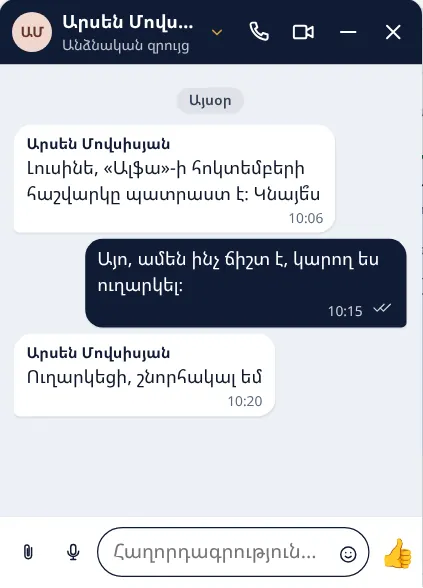
Չաթը կապում է թիմի անդամներին և գործընկերներին։ Բացվում է վահանակի (վերևում) «Չաթեր» կոճակով՝ բոլոր զրույցների ցանկն է՝ որոնումով և «Բոլորը», «Չկարդացված», «Թիմ», «Խմբեր», «Գործընկերներ» ֆիլտրերով։
- Սեղմեք զրույցը ցանկում. այն կբացվի էկրանի ներքևում՝ փոքր պատուհանով (կողք կողքի՝ մինչև 3 զրույց)։ Հեռախոսում զրույցը բացվում է ամբողջ էկրանով։
- Նոր զրույցի համար սեղմեք «Նոր հաղորդագրություն» (մատիտի կոճակը էկրանի ներքևի աջ անկյունում) և «Ում՝» դաշտում ընտրեք մարդուն, գործընկերոջը կամ «Թիմի ընդհանուր չաթ»-ը։
- Գրեք հաղորդագրությունը և սեղմեք Enter կամ «Ուղարկել»։ Ներքևի կոճակներով կարող եք կցել ֆայլ («Կցել»), ձայնագրել ձայնային հաղորդագրություն («Ձայնային հաղորդագրություն») և ավելացնել էմոջի։
Խմբեր
«Նոր հաղորդագրություն» › «Ստեղծել խումբ»՝ գրեք խմբի անունը և ընտրեք մասնակիցներին (Դուք և առնվազն ևս 2 հոգի)։ Խմբում կարող են լինել թիմի անդամներ և մեկ կազմակերպության գործընկերներ։ Կազմակերպության խմբի համար ընտրեք կազմակերպությունը (խմբի անվան տակ). ցանկում կնշվեն նրան սպասարկող թիմակիցները, իսկ գործընկերները կլինեն միայն այդ կազմակերպությունից։ Նոր զրույցի և խմբի ցանկում թիմակիցները՝ ըստ սպասարկող թիմերի։ Զրույցի պատուհանի վերնագրի ընտրացանկում կան «Խմբի անդամները», «Ավելացնել անդամներ», «Փոխել խմբի անունը» և «Լքել խումբը»։
Նույն ընտրացանկում են զրույցի որոնումը, բոլոր ֆայլերը, պատուհանը մեծացնելը և ծանուցումները։ Նոր հաղորդագրության ձայնը կարող եք անջատել զրույցների ցանկի ընտրացանկից։
Ձայնային հաղորդագրություններ
Ձայնային հաղորդագրությունները պահվում են 6 ամիս, հետո ջնջվում են ինքնաշխատ։ Դրանց տեղը կախված է սակագնից (անվճար փորձաշրջանում՝ 0,5 ԳԲ, մանրամասները՝ Օգտագործման պայմաններ)։ Եթե ընկերությունը օգտագործում է մի քանի ծրագիր, գործում է դրանցից ամենամեծ սակագնի տեղը։
Հուշում։ Տեղը լրանալիս նոր ձայնային ուղարկել հնարավոր չէ, մինչև հները ջնջվեն (կամ ադմինը ընտրի ավելի մեծ սակագին), իսկ տեքստային հաղորդագրությունները և ֆայլերը աշխատում են սովորականի պես։ Կարևոր տեղեկությունը պահեք նաև գրավոր։
Զանգեր
Երկու հոգու զրույցից կարող եք զանգահարել՝ ձայնային կամ տեսազանգով։ Թիմի անդամները կարող են զանգել միմյանց և գործընկերներին, իսկ գործընկերը՝ իր կազմակերպության պատասխանատուին։ Խմբում և թիմի ընդհանուր չաթում զանգեր չկան։
- Բացեք զրույցը և նրա վերնագրում սեղմեք հեռախոսի կոճակը («Ձայնային զանգ») կամ տեսախցիկի կոճակը («Տեսազանգ»)։
- Առաջին անգամ բրաուզերը կհարցնի, թե թույլ տա՞լ միկրոֆոնը (տեսազանգի դեպքում՝ նաև տեսախցիկը). սեղմեք «Թույլատրել»։
- Մյուս կողմում կհայտնվի մուտքային զանգի պատուհանը՝ «Ընդունել» և «Մերժել» կոճակներով։ Եթե ծրագրի ներդիրը թաքնված է, և բրաուզերի ծանուցումները թույլատրված են, կգա նաև ծանուցում։
- Զանգի ընթացքում կարող եք անջատել և միացնել միկրոֆոնը կամ տեսախցիկը, մեծացնել պատուհանը, իսկ ավարտելու համար սեղմեք «Ավարտել»։
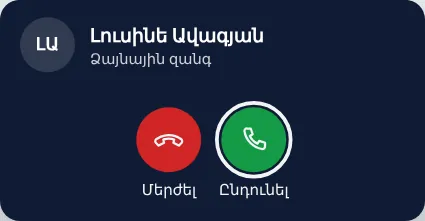
Զանգից հետո զրույցում մնում է գրառում՝ զանգի տեսակով և տևողությամբ (օրինակ՝ «Տեսազանգ՝ 3:20»), իսկ չպատասխանված զանգը երևում է որպես «Բաց թողնված զանգ»։ Զանգերը չեն ձայնագրվում։
Հուշում։ Եթե զանգը չի միանում, ստուգեք, որ բրաուզերում թույլատրված են միկրոֆոնը և տեսախցիկը (հասցեի տողի կողպեքի նշանից), և որ դրանք չի օգտագործում այլ ծրագիր։
Հաշվետվություն ուղարկել և Marcelan հավելված
«Ուղարկել հաշվետվություն» կոճակը բացում է հաշվետվությունների կայքերը (օրինակ՝ ՊԵԿ-ի կայքը)՝ ընտրված կազմակերպության տվյալներով։ Այն կա Marcelan HR-ի և Marcelan Contracts-ի ձախ ցանկում, իսկ Marcelan Tasks-ում՝ ձախ ցանկում և հաշվետվության առաջադրանքներում։
- Սեղմեք «Ուղարկել հաշվետվություն»։ Եթե կայքերը մի քանիսն են, վերևում ընտրեք կայքը։
- Գտեք կազմակերպությունը (անունով, ՀՎՀՀ-ով կամ մուտքանունով) և սեղմեք «Մուտք»։
- Կայքը կբացվի նոր ներդիրում։ Առանց Marcelan հավելվածի ՀՎՀՀ-ն պատճենվում է. կայքում տեղադրեք այն Ctrl+V-ով։ Marcelan հավելվածով ՀՎՀՀ-ն, մուտքանունը և պահված գաղտնաբառը լրացվում են ինքնաբերաբար։
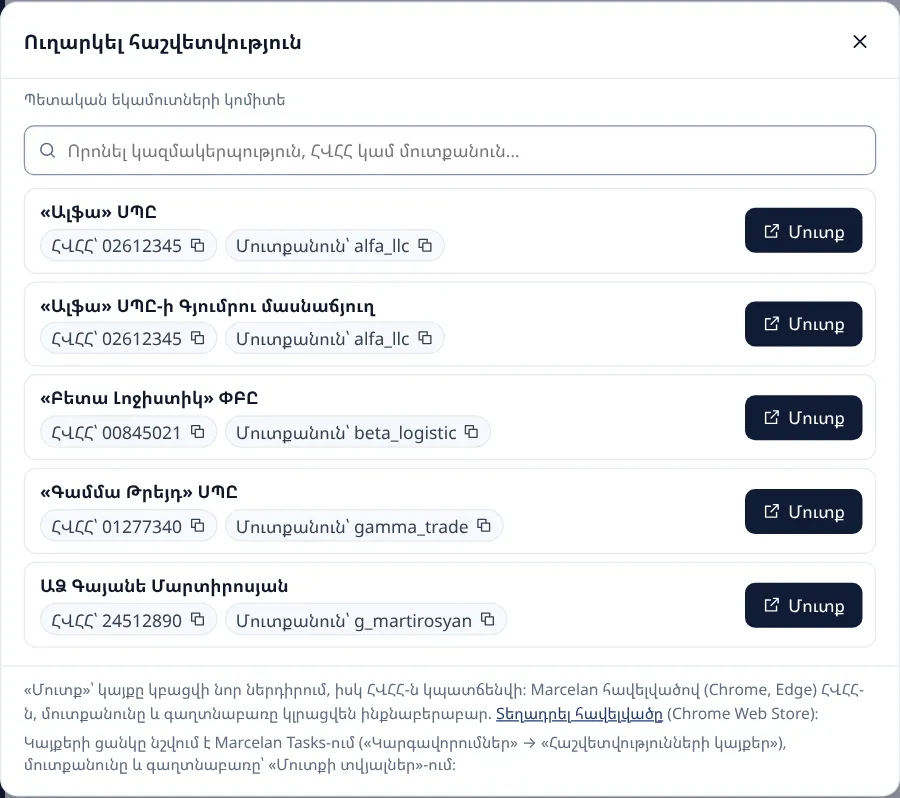
Կայքերի ցանկը (ՊԵԿ և այլն) կազմում է ղեկավարը Marcelan Tasks-ում՝ «Կարգավորումներ» › «Հաշվետվությունների կայքեր», իսկ կազմակերպության մուտքանունը և գաղտնաբառը նշվում են «Մուտքի տվյալներ» կոճակով (տես գաղտնաբառեր)։
Marcelan հավելված (Chrome, Edge)
Marcelan հավելվածը բրաուզերի հավելում է Google Chrome-ի և Microsoft Edge-ի համար։ Դրանով «Մուտք»-ից հետո կայքի դաշտերը լրացվում են ինքնաբերաբար, իսկ բրաուզերի աջ կողմում երևում է կազմակերպությունների ցանկը, որ արագ անցնեք մեկից մյուսին։ Հավելվածը տեղադրվում է Chrome Web Store-ից՝ «Ավելացնել Chrome-ում» (Add to Chrome)։ Microsoft Edge-ում բացեք նույն էջը. Edge-ը կառաջարկի թույլատրել այլ խանութների հավելումները (Allow extensions from other stores)՝ թույլատրեք, հետո՝ «Get» կամ «Add to Chrome»։ Երբ այն միացված է, «Ուղարկել հաշվետվություն» պատուհանում կերևա «Marcelan հավելվածը միացված է»։
Հուշում։ Եթե կայքը բացվեց, բայց դաշտերը չլրացվեցին, սեղմեք բրաուզերի վերևում Marcelan հավելվածի նշանը և թույլատրեք այն այդ կայքում։ Անվտանգության կոդը (եթե կայքը պահանջում է) միշտ մուտքագրում եք ինքներդ։
ՊԵԿ-ի և այլ կայքերի գաղտնաբառեր
Marcelan-ը կարող է պահել կազմակերպությունների մուտքանունը և գաղտնաբառը ՊԵԿ-ի և այլ հաշվետվությունների կայքերի համար, որ ամեն անգամ չփնտրեք դրանք։ Գաղտնաբառը պահվում է գաղտնագրված, էկրանին երբեք չի երևում, և ամեն օգտագործում գրանցվում է մատյանում։
Պահել գաղտնաբառը
- Բացեք «Ուղարկել հաշվետվություն» պատուհանը և կազմակերպության կողքին սեղմեք «Մուտքի տվյալներ»։
- Գրեք մուտքանունը և գաղտնաբառը և պահպանեք։ Հետո կազմակերպության կողքին կերևա «գաղտնաբառը՝ պահված»։
Գաղտնաբառը ավելացնում և փոխում են ադմինները և կազմակերպության պատասխանատուն։ Օգտվում են ադմինները և այն թիմի անդամները, որոնց թույլ է տվել ադմինը։ Օգտվել նշանակում է՝ լրացնել կայքում Marcelan հավելվածով կամ պատճենել «Պատճենել գաղտնաբառը» կոճակով և տեղադրել կայքում (Ctrl+V)։
Ադմինի համար՝ «Գաղտնաբառեր»
«Ուղարկել հաշվետվություն» պատուհանի վերևում ադմինները տեսնում են «Գաղտնաբառեր» կոճակը.
- Թիմ՝ ով կարող է օգտվել պահված գաղտնաբառերից (թույլտվությունը տալիս է անժամկետ ադմինը)։
- Մատյան՝ ով, երբ և որ կազմակերպության գաղտնաբառն է ավելացրել, փոխել, լրացրել կամ պատճենել։
- Կարգավորում՝ պահանջե՞լ երկքայլ մուտք նրանցից, ովքեր օգտվում են գաղտնաբառերից։ Լռելյայն պահանջվում է. առանց երկքայլ մուտքի գաղտնաբառը չի լրացվում (տես երկքայլ մուտք)։
«Հանրային համակարգիչ»-ով մուտք գործած օգտատերը պահված գաղտնաբառերից օգտվել չի կարող։ Եթե մեկ ժամում օգտագործումները չափից շատ են, տվյալ մարդու օգտվելը կասեցվում է, և ադմինները տեսնում են զգուշացումը։
Google Drive
Marcelan-ը կարող է պահել ֆայլերը Ձեր ընկերության Google Drive-ում՝ կազմակերպությունների թղթապանակներով. կազմված փաստաթղթերի PDF-ը և Word-ը, աշխատակիցների կցված ֆայլերը, չաթի ֆայլերը և կազմակերպություններին կցված նամակների ֆայլերը։ Միացումը մեկն է բոլոր ծրագրերի համար, և այն անում է ընկերության ադմինը։
- Google Drive-ում ստեղծեք թղթապանակ (օրինակ՝ «Marcelan»)։
- Marcelan-ում բացեք Drive-ի կարգավորումը. Marcelan HR-ում՝ «Ադմին» › «Google Drive», Marcelan Tasks-ում և Marcelan Contracts-ում՝ «Կարգավորումներ»։
- Սեղմեք «Միացնել Google Drive», ընտրեք Google հաշիվը և թույլատրեք մուտքը Drive-ի ֆայլերին (նշեք վանդակը Google-ի պատուհանում)։
- Ընտրեք 1-ին քայլում ստեղծած թղթապանակը։
Marcelan-ը տեսնում է միայն իր ստեղծած ֆայլերը և ընտրված թղթապանակը, ոչ թե Ձեր ամբողջ Drive-ը։ Ծավալը Ձեր Google Drive-ինն է։ Եթե ադմինը անջատի Drive-ը, այն կանջատվի բոլոր ծրագրերում, իսկ արդեն պահված ֆայլերը կմնան Ձեր Drive-ում։
Հուշում։ Մինչև Drive-ը միացնելը փաստաթղթերի PDF-ը և Word-ը կարող եք ներբեռնել անմիջապես ծրագրից (նաև մատյանից)։