
Ձեռնարկ › Marcelan Tasks
Marcelan Tasks։
Առաջադրանքներ, հաշվետվությունների ժամկետներ, գործընկերների հարցումներ և փաստաթղթեր՝ քայլ առ քայլ։
Գրանցումը, մուտքը, թիմի հրավերները և վճարումը նկարագրված են Առաջին քայլեր էջում, իսկ էլ. փոստը, չաթը և Google Drive-ը՝ Էլ. փոստ, չաթ և այլ գործիքներ էջում։
Այս էջում
Ծրագրի էկրանը
Marcelan Tasks-ում թիմը աշխատում է առաջադրանքների, հաշվետվությունների ժամկետների և գործընկերների հարցումների հետ։ Ձախ ցանկում բաժիններն են, վերևի վահանակում՝ արագ և ընդհանուր կոճակները (չաթ, ծանուցումներ, «Ելք»), իսկ նրա տակ՝ բացված բաժինների ներդիրները և աջ ծայրում՝ «Փակել բոլորը»։
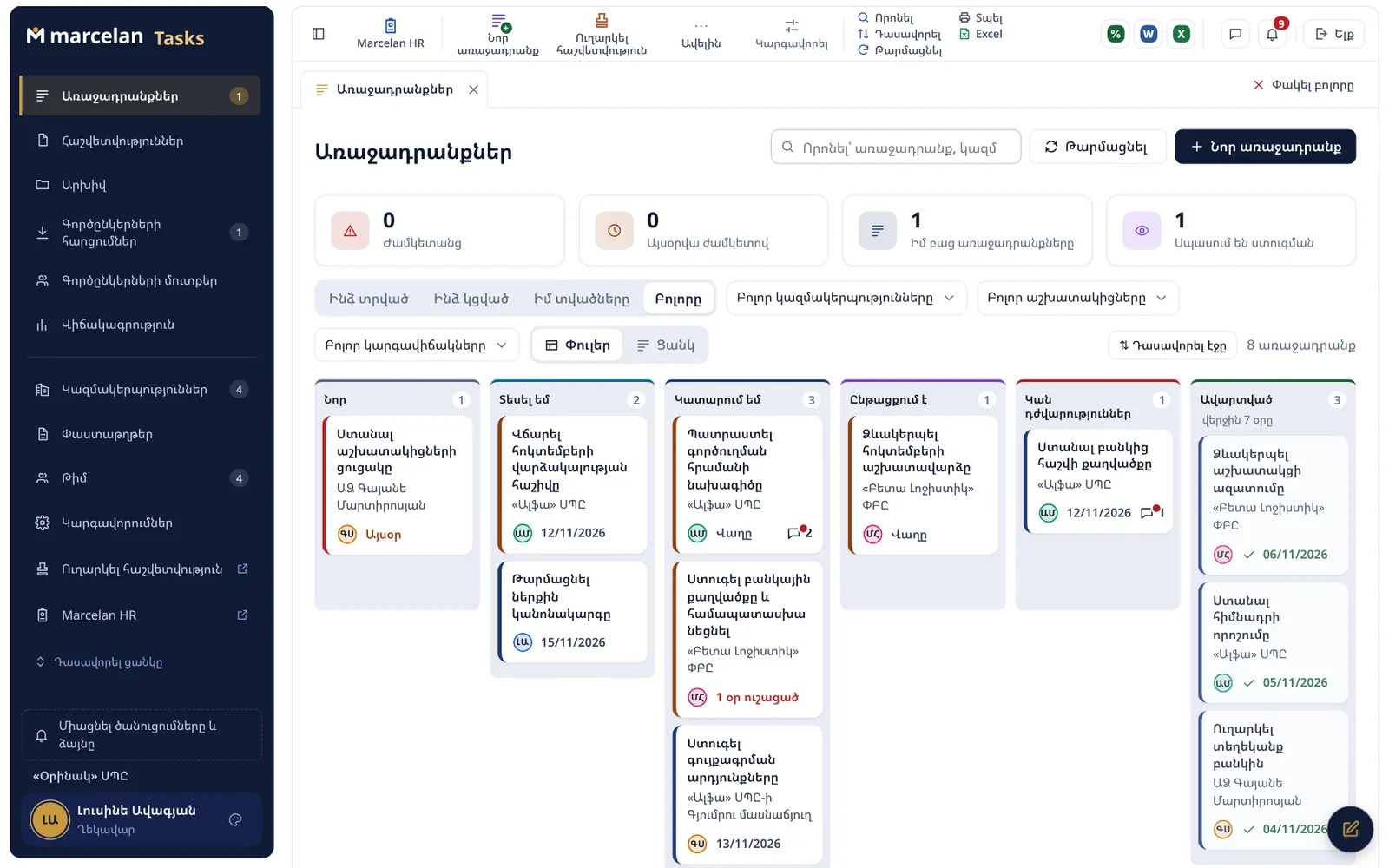
- Ձախ ցանկում՝ «Առաջադրանքներ», «Հաշվետվություններ», «Արխիվ», «Գործընկերների հարցումներ», «Գործընկերների մուտքեր», «Վիճակագրություն» (միայն ղեկավարին), «Կազմակերպություններ», «Փաստաթղթեր», «Էլ. փոստ», «Թիմ», «Կարգավորումներ»։ Թվերը ցույց են տալիս Ձեր բաց առաջադրանքները, նոր հարցումները և այլն։ Ներքևում՝ «Ուղարկել հաշվետվություն» և Marcelan-ի մյուս ծրագրերի հղումները («Marcelan HR», «Marcelan Contracts»)։
- Վերևի տողում բացված բաժինները մնում են ներդիրներով, և դրանցում լրացրածը չի կորչում։ Աջում՝ հաշվիչները (աշխատավարձի և շրջանառության հարկի), Word և Excel կոճակները, «Չաթեր»-ը, ծանուցումների զանգակը և «Ելք»-ը։
- Բաժնի վերնագրի կողքին՝ որոնում (առաջադրանք, կազմակերպություն, համար), «Թարմացնել»՝ թիմի վերջին փոփոխությունները ստանալու համար, և «Նոր առաջադրանք»։
- Ցանկերում («Կազմակերպություններ», «Արխիվ», փաստաթղթերի մատյան)՝ սեղմեք սյունակի վերնագիրը՝ տողերը դասավորելու համար (առաջին անգամ՝ աճման կարգով, երկրորդ անգամ՝ նվազման, երրորդ անգամ՝ սկզբնական կարգը)։ «Առաջադրանքներ»-ում և «Հաշվետվություններ»-ում՝ վահանակի «Դասավորել»-ով (ամեն փուլի և խմբի ներսում)։ Վահանակի «Տպել»-ը և «Excel»-ը տպում և ներբեռնում են բացված ցանկը՝ ընտրած ֆիլտրերով։
Հուշում։ «Դասավորել ցանկը» կոճակով կարող եք փոխել բաժինների հերթականությունը և թաքցնել չօգտագործվողները։ Դասավորությունը միայն Ձեզ համար է։ Հեռախոսում հիմնական բաժինները ներքևի տողում են, մնացածը՝ «Ավելին»-ում։
Ով ինչ է տեսնում
Marcelan Tasks-ում երկու դեր կա՝ «Ղեկավար» և «Աշխատակից»։ Ղեկավարը (նաև ընկերության ադմինը և ժամանակավոր ղեկավարը) տեսնում է բոլոր կազմակերպությունները և առաջադրանքները, ստեղծում է գործընկերների մուտքերը, փոխում է կարգավորումները և տեսնում է «Վիճակագրություն» բաժինը։ Աշխատակիցը տեսնում է իրեն տրված կազմակերպությունները, ինչպես նաև այն կազմակերպությունները, որոնց պատասխանատուն է, որոնց հաշվետվությունն է կատարում կամ որոնցում բաց առաջադրանք ունի։
Առաջադրանքներ
Առաջադրանքը գործ է՝ կատարողով, ժամկետով, կարևորությամբ, մասնակիցներով, մեկնաբանություններով և ֆայլերով։ Այն կարող է վերաբերել կազմակերպությանը կամ լինել ներքին (առանց կազմակերպության)։
Էջի վերևի քարտերն են «Ժամկետանց», «Այսօրվա ժամկետով», «Իմ բաց առաջադրանքները», իսկ ղեկավարին՝ «Սպասում են ստուգման» (աշխատակցին՝ «Նոր մեկնաբանություններ»)։ Քարտի վրա սեղմելիս ցուցակում մնում են միայն այդ առաջադրանքները, «Մաքրել» կոճակը վերադարձնում է ամբողջը։ Ֆիլտրերը՝ «Ինձ տրված», «Ինձ կցված», «Իմ տվածները», «Բոլորը», ինչպես նաև կազմակերպություն, աշխատակից և կարգավիճակ։
«Փուլեր» տեսքը
Լռելյայն առաջադրանքները բաշխված են 6 սյունակում՝ ըստ փուլերի. «Նոր», «Տեսել եմ», «Կատարում եմ», «Ընթացքում է», «Կան դժվարություններ» և «Ավարտված» (վերջին 7 օրում ավարտվածները)։ Քարտի վրա՝ անվանումը, կազմակերպությունը, կատարողը և ժամկետը (ուշացածը՝ կարմիրով), իսկ մեկնաբանության նշանի կարմիր կետը նշանակում է նոր մեկնաբանություն։
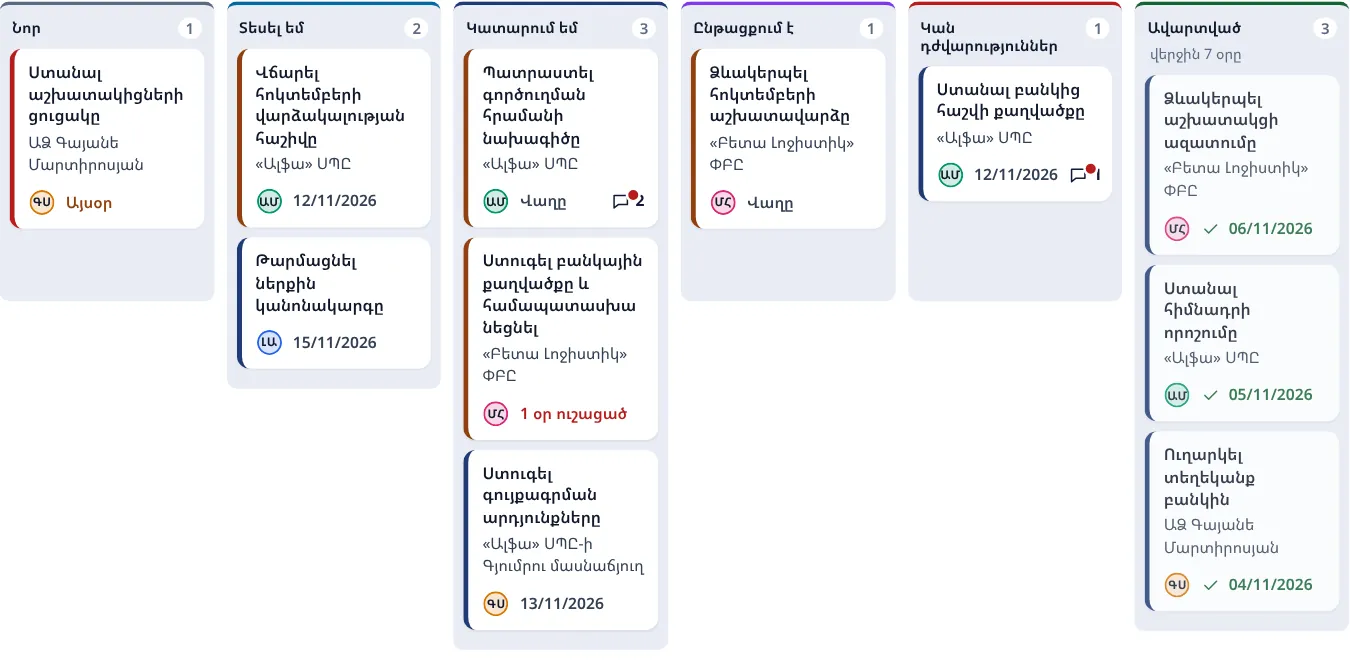
- Փուլը փոխելու համար քաշեք քարտը մեկ այլ սյունակ կամ բացեք առաջադրանքը և ընտրեք փուլը։ «Նոր» փուլ վերադարձնել հնարավոր չէ։
- «Ավարտված» սյունակ քաշելիս ծրագիրը հարցնում է «Նշե՞լ «Ավարտված»». հաստատելուց հետո առաջադրանքը տեղափոխվում է «Արխիվ»։
- «Կան դժվարություններ» փուլի մասին ղեկավարը ստանում է ծանուցում։
- Փուլը կարող են փոխել կատարողը, մասնակիցները, ստեղծողը և ղեկավարը։
Հաշվետվությունները «Փուլեր»-ում չեն երևում. դրանք «Հաշվետվություններ» բաժնում են (տես Հաշվետվություններ)։
«Ցանկ» տեսքը
«Ցանկ»-ում առաջադրանքները խմբավորված են ըստ կարևորության՝ «Շտապ», «Հրատապ», «Վերջացնել այսօր», «Կատարել մի քանի օրվա ընթացքում»։ Տողում՝ անվանումը, կազմակերպությունը, համարը, ով է տվել, կարգավիճակը, մասնակիցները և ժամկետը։ «Սյուներ» կոճակով ընտրում եք սյունակները, իսկ «Ներառել հաշվետվությունները» նշումով ցուցակում երևում են նաև հաշվետվությունները։ Ընտրած տեսքը («Փուլեր» կամ «Ցանկ») ծրագիրը հիշում է այս բրաուզերում։
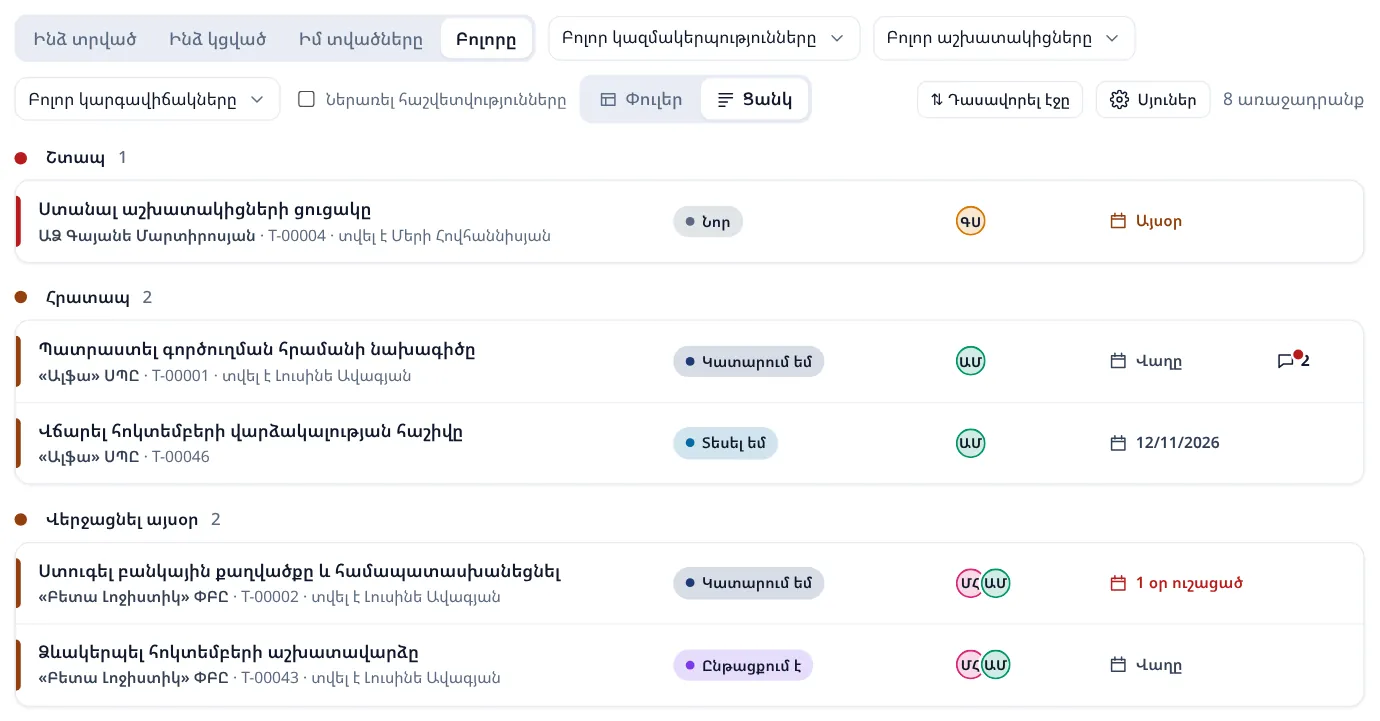
Հուշում։ «Դասավորել էջը» կոճակով կարող եք թաքցնել վերևի քարտերը կամ ֆիլտրերը և փոխել կարևորության խմբերի հերթականությունը։ Դասավորությունը միայն Ձեզ համար է։
Արխիվ
Ավարտված առաջադրանքները և ուղարկված հաշվետվությունները պահվում են «Արխիվ» բաժնում։ Կարող եք ֆիլտրել ըստ տեսակի, կազմակերպության, աշխատակցի և ամսաթվերի։ Ժամկետից ուշ ավարտվածների կողքին գրված է «ուշացումով»։ Ղեկավարը կարող է առաջադրանքը վերադարձնել աշխատանքի «Վերականգնել» կոճակով։
Նոր առաջադրանք
- Սեղմեք «Նոր առաջադրանք» (կոճակը կա բոլոր բաժիններում)։
- «Կազմակերպություն» դաշտում սկսեք գրել անվանումը և ընտրեք ցանկից։ Դատարկ թողնելու դեպքում առաջադրանքը ներքին է։
- Լրացրեք «Ի՞նչ է պետք անել» և, անհրաժեշտության դեպքում, «Մանրամասներ»։
- Ընտրեք «Ով պետք է անի» և «Կարևորություն»։ Կարևորությունն ընտրելիս ժամկետը լրացվում է ինքնաբերաբար (առաջին երեքի դեպքում՝ այսօր, «Կատարել մի քանի օրվա ընթացքում»-ի դեպքում՝ 3 օր հետո)։ Անհրաժեշտության դեպքում փոխեք «Երբ պետք է վերջացնի»։
- Եթե պետք է, նշեք «Կցել աշխատակիցների» և կցեք ֆայլեր «Կցել ֆայլ» կոճակով (յուրաքանչյուրը՝ մինչև 20 ՄԲ)։
- Սեղմեք պատուհանի վերևի կոճակներից մեկը՝ «Հիշել» (առաջադրանքը ստեղծվում է և բացվում է նրա քարտը), «Հիշել և փակել» կամ «Հիշել և նոր» (բացվում է նոր դատարկ ձև)։
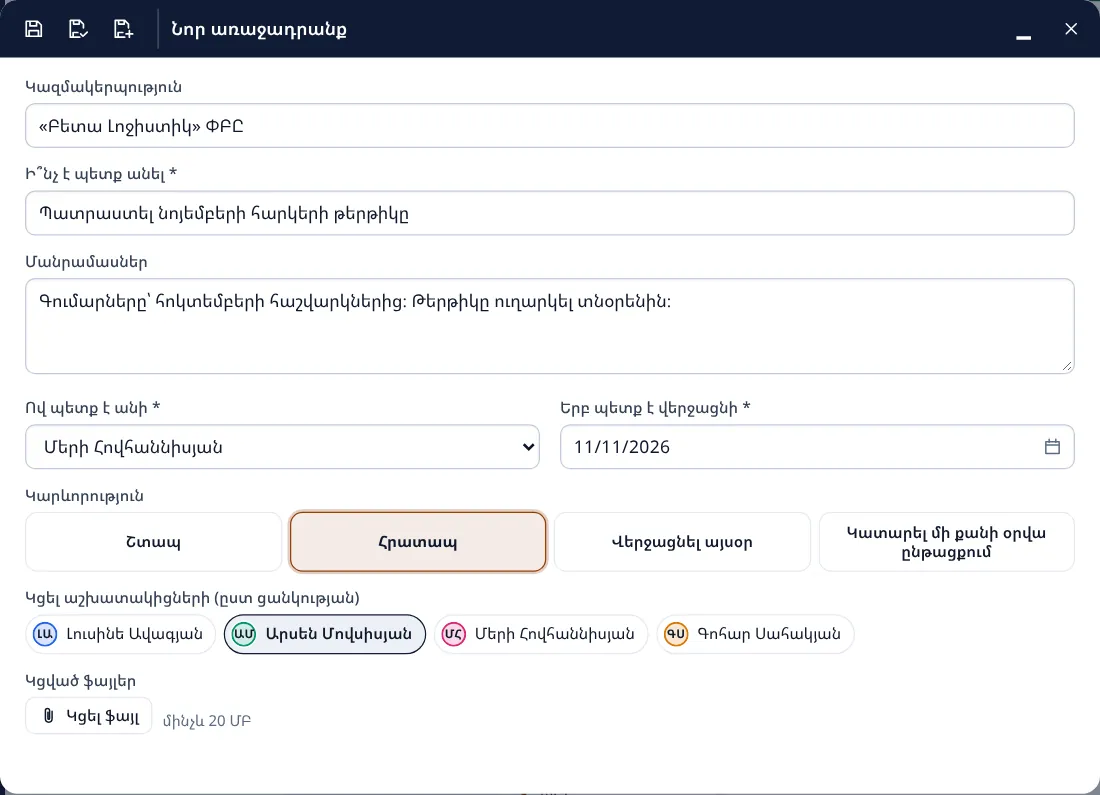
Կատարողը և կցված աշխատակիցները անմիջապես ստանում են ծանուցում։ Առաջադրանք կարելի է ստեղծել նաև գործընկերոջ հարցումից (տես Գործընկերների հարցումներ) կամ չաթի հաղորդագրությունից՝ «Ստեղծել առաջադրանք» (տես Չաթ)։
Հուշում։ Կոճակների անունները երևում են մկնիկը դրանց վրա պահելիս։ Ստեղներով՝ Ctrl+S («Հիշել»), Ctrl+Enter («Հիշել և փակել»), Ctrl+K («Հիշել և նոր»)։ Կիսատ ձևը կարող եք ծալել պատուհանի վերևի «Ծալել» կոճակով և շարունակել ավելի ուշ. լրացրածը չի կորչի։
Առաջադրանքի քարտը
Սեղմեք առաջադրանքի վրա (ցանկացած տեսքում)՝ նրա քարտը բացվում է աջից։
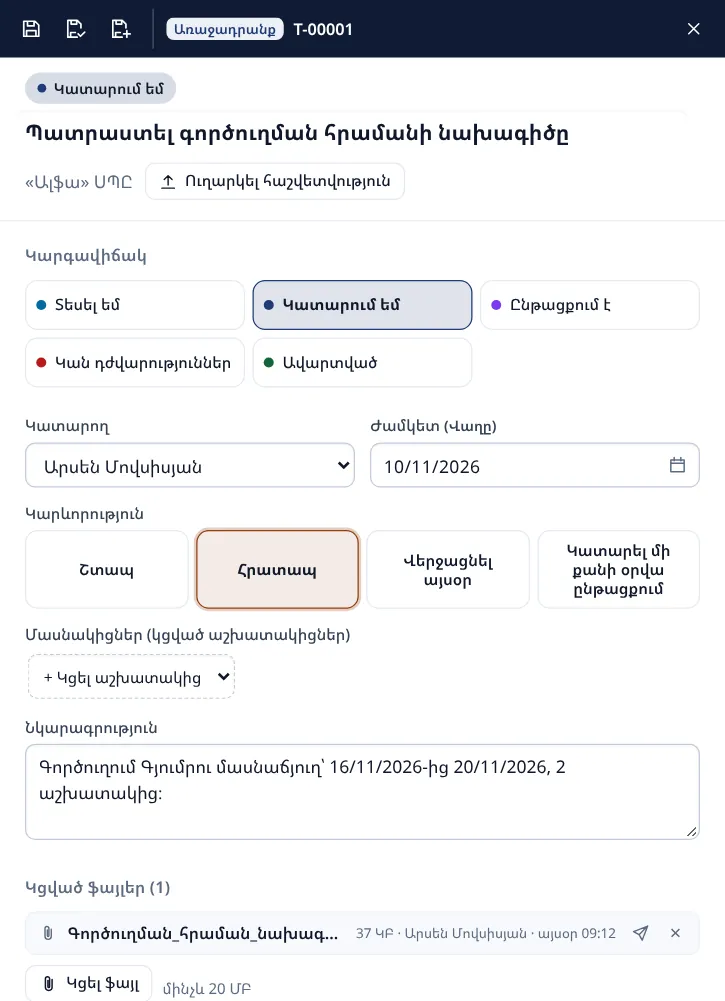
- «Կարգավիճակ»՝ փուլի կոճակները։ Ընտրած փուլը և մյուս փոփոխությունները պահպանվում են «Հիշել» կոճակով. մինչ այդ ներքևում գրված է «Չհիշված փոփոխություններ»։
- «Կատարող», «Ժամկետ», «Կարևորություն»՝ փոխում են ստեղծողը, կատարողը և ղեկավարը։ «Մասնակիցներ (կցված աշխատակիցներ)»՝ «Կցել աշխատակից» ցանկից։
- «Նկարագրություն» և «Կցված ֆայլեր»՝ նոր ֆայլը կցվում է «Կցել ֆայլ» կոճակով։ Կցված ֆայլի անունը սեղմելիս այն անմիջապես ներբեռնվում է Ձեր համակարգչում (Ctrl-ով սեղմելիս՝ բացվում է Google Drive-ում)։ Ֆայլի կողքի «Ուղարկել» նշանով այն կարող եք ուղարկել.
- «Էլ. փոստով»՝ «Էլ. փոստ» բաժնում բացվում է նոր նամակ՝ առաջադրանքի անվանումով և կցված ֆայլով, մնում է գրել ստացողին և սեղմել «Ուղարկել»։ Նամակը գնում է Ձեր աշխատանքային էլ. փոստից (տես Էլ. փոստ)։
- «Այլ հավելվածով»՝ բացվում է համակարգչի կամ հեռախոսի «Կիսվել» ցանկը (օր.՝ Telegram, Viber, Outlook)։ Եթե բրաուզերը այդ ֆայլով «Կիսվել» չի թողնում, կոճակը կոչվում է «Ներբեռնել»՝ ներբեռնեք ֆայլը և կցեք այն Ձեր հավելվածում։
- «Ներքին չաթով»՝ ընտրեք զրույցը (թիմի ընդհանուր չաթը, աշխատակից, խումբ կամ գործընկեր, կա որոնում), և այդ զրույցի պատուհանում ֆայլը կկցվի գրելու դաշտին. ավելացրեք տեքստ, եթե պետք է, և սեղմեք «Ուղարկել»։
- «Մեկնաբանություններ»՝ գրեք և սեղմեք ուղարկման կոճակը կամ Ctrl+Enter։ Ձեր մեկնաբանության տակ երևում է, թե ով է այն կարդացել։
- «Պատմություն»՝ ով, երբ և ինչ է փոխել։
- Ներքևում՝ «Ավարտել» (հարցով, առաջադրանքը գնում է արխիվ) և «Ջնջել» (ղեկավարը կամ ստեղծողը)։
Մեկնաբանությունը փուլը չի փոխում. փուլը փոխում եք Դուք։ Կատարողը և ստեղծողը ծանուցում են ստանում փուլի, ժամկետի, կատարողի փոփոխությունների և նոր մեկնաբանությունների մասին (փոփոխություն անողը՝ ոչ)։
Ջնջված առաջադրանքը արխիվում չի մնում և վերականգնել հնարավոր չէ։ Եթե գործն արված է, սեղմեք «Ավարտել»։
Ծանուցումներ և հավելված հեռախոսում
Ծրագիրը տեղեկացնում է նոր առաջադրանքների, փուլի և ժամկետի փոփոխությունների, մեկնաբանությունների, հարցումների և հաշվետվությունների մասին։ Ծանուցումների ցանկը վերևի զանգակի տակ է (թիվը ցույց է տալիս չկարդացվածները). սեղմեք ծանուցման վրա՝ այն բացելու համար, կամ «Նշել բոլորը կարդացված»։
Բրաուզերի ծանուցումներ և ձայն
- Ձախ ցանկի ներքևում սեղմեք «Միացնել ծանուցումները և ձայնը»։
- Բրաուզերի հարցին պատասխանեք «Թույլատրել» (Allow)։ Կհայտնվի փորձնական ծանուցում, և կլսեք ազդանշանը։
Դրանից հետո առաջադրանքների փոփոխությունների մասին ծանուցումը գալիս է համակարգչի կամ հեռախոսի էկրանին նաև այն ժամանակ, երբ Marcelan Tasks-ը փակ է։ Այն ստանում են կատարողը և ստեղծողը, սեղմելիս բացվում է առաջադրանքը։ Երբ ծրագիրը փակ է, չաթի հաղորդագրությունների մասին ծանուցումներ չեն գալիս։ Համակարգչում ծանուցումը երևում է 3 վայրկյան և ինքն է անհետանում (բոլոր ծանուցումները մնում են զանգակի տակ), հեռախոսում այն մնում է ծանուցումների ցանկում։
- «Կարգավորումներ» › «Ծանուցումներ այս սարքում»՝ «Միացնել / ստուգել», «Փորձարկել ձայնը», «Ձայնային ազդանշան» (ձայնը միացնել կամ անջատել), «Փորձնական ծանուցում» և «Անջատել»։
- Եթե բրաուզերն արգելել է ծանուցումները, թույլատրեք դրանք կայքի կարգավորումներում (հասցեի տողի նշանը › Notifications › Allow), իսկ Windows-ում ստուգեք Settings › System › Notifications։
- «Ելք»-ից հետո այս սարքը Ձեր ծանուցումներն այլևս չի ստանում։ «Հանրային համակարգիչ» ռեժիմում ծրագիրը փակ լինելիս ծանուցումներ չեն գալիս։
Տեղադրել հեռախոսում
Marcelan Tasks-ը կարող եք տեղադրել հեռախոսի էկրանին՝ ինչպես սովորական հավելված։
- Android (Chrome)՝ ձախ ցանկում (հեռախոսում՝ «Ավելին») սեղմեք «Տեղադրել հավելվածը հեռախոսում», կամ Chrome-ի մենյուում (երեք կետ) ընտրեք «Install app» կամ «Add to Home screen»։
- iPhone (Safari)՝ սեղմեք «Կիսվել» կոճակը, ընտրեք «Add to Home Screen», ապա՝ «Add»։ iPhone-ում ծանուցումները, երբ ծրագիրը փակ է, աշխատում են միայն էկրանին տեղադրված Marcelan Tasks-ում։
Գործընկերների հարցումներ
Գործընկերների ուղարկած անելիքները (հարցումները) գալիս են «Գործընկերների հարցումներ» բաժին։ Նոր հարցումների թիվը երևում է ձախ ցանկում, իսկ կազմակերպության պատասխանատուն ստանում է ծանուցում։ Լռելյայն երևում են բաց հարցումները («Նոր», «Դիտված», «Առաջադրանք է դարձել»), մնացածը՝ կարգավիճակի ֆիլտրով։
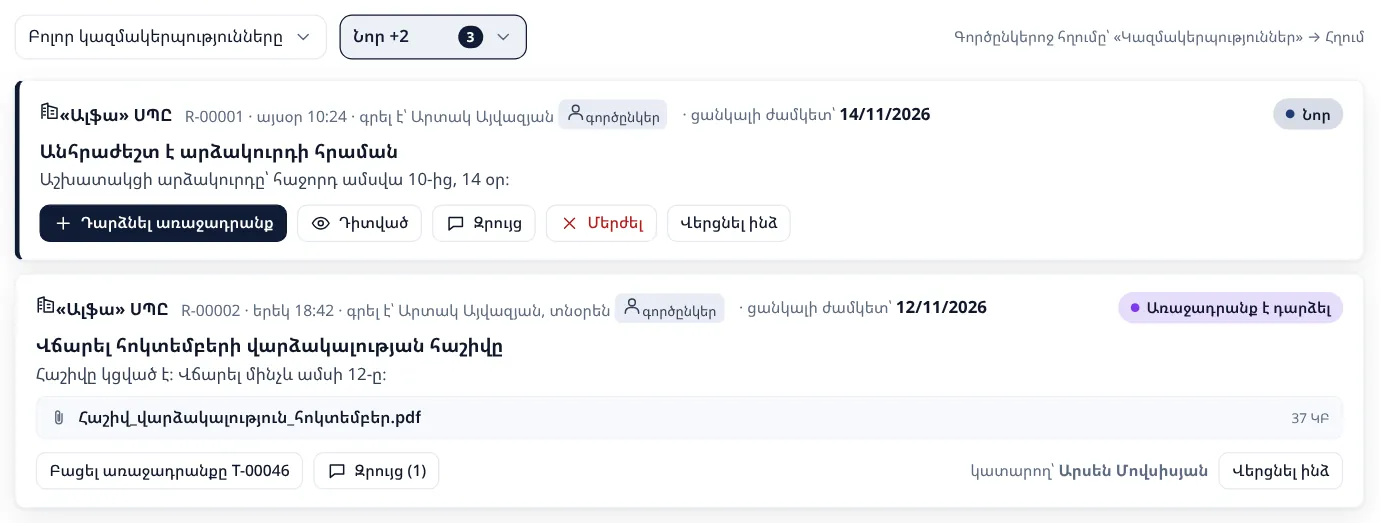
- «Դարձնել առաջադրանք»՝ բացվում է «Նոր առաջադրանք» ձևը՝ հարցման տվյալներով (կատարողը՝ կազմակերպության պատասխանատուն), կցված ֆայլերը անցնում են առաջադրանքին։ Հարցումը դառնում է «Առաջադրանք է դարձել», իսկ առաջադրանքն ավարտելիս՝ «Կատարված»։
- «Դիտված»՝ նշել, որ հարցումը տեսել եք։ Երբ թիմից որևէ մեկը գրում է հարցման զրույցում, «Նոր» հարցումը ինքնաբերաբար դառնում է «Դիտված»։
- «Զրույց»՝ նամակագրություն այդ հարցման մասին. գրածը տեսնում է գործընկերը։ Առանց մուտքի (հղումով) ուղարկված հարցման համար «Զրույց»-ի փոխարեն «Պատասխան» կոճակն է։
- «Մերժել»՝ գրեք պատճառը. այն կտեսնի գործընկերը։
- «Վերցնել ինձ»՝ հարցումը (և նրա առաջադրանքը) փոխանցել Ձեզ. նախորդ կատարողը ստանում է ծանուցում։
Գործընկերոջ չաթի հաղորդագրությունից էլ կարելի է ստեղծել առաջադրանք («Ստեղծել առաջադրանք»). գործընկերը այն կտեսնի իր «Անելիքներ»-ում։
Գործընկերների մուտքեր
Ձեր սպասարկած կազմակերպությունների աշխատակիցները (տնօրեն, հաշվապահ և այլն) աշխատում են գործընկերների հավելվածում՝ ուղարկում են անելիքներ և ֆայլեր, հետևում են կատարմանը, զրուցում են թիմի հետ և զանգում։ Նրանց Marcelan-ի հաշիվ պետք չէ. նրանք մտնում են մուտքանունով և PIN-ով։ Մուտքերը ստեղծում է ղեկավարը։ Գործընկերների համար ձեռնարկը՝ Գործընկերների հավելված։
Նոր գործընկեր
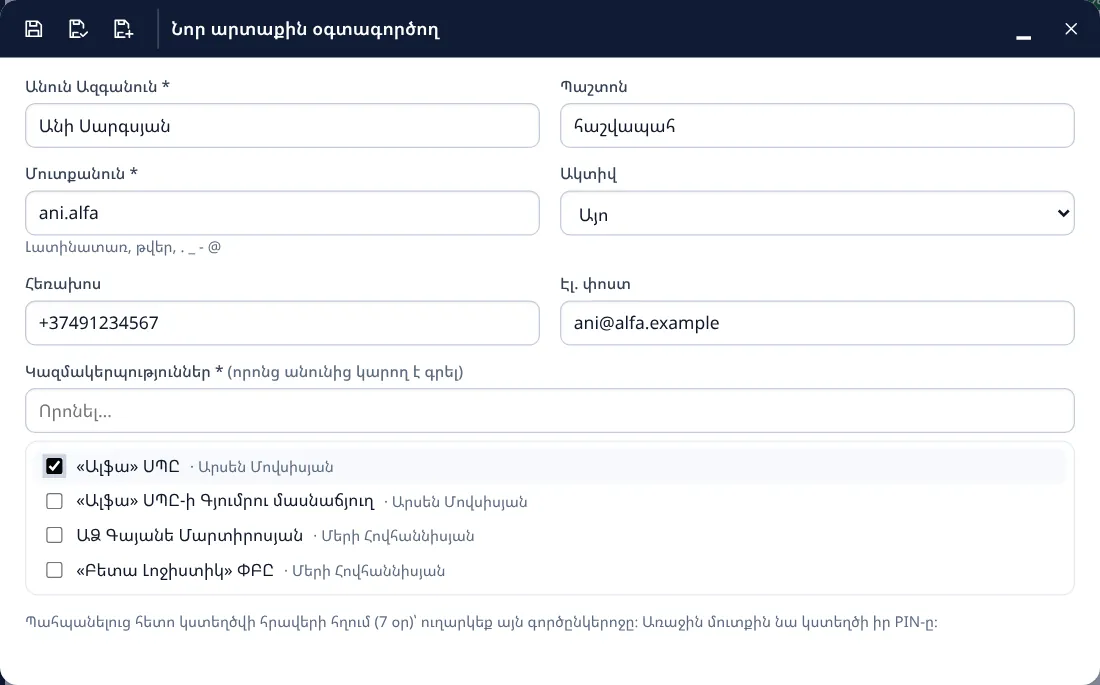
- Բացեք «Գործընկերների մուտքեր» բաժինը և սեղմեք «Արտաքին օգտագործող»։
- Լրացրեք «Անուն Ազգանուն», «Պաշտոն», «Մուտքանուն» (լատինատառ, թվեր, . _ - @, օր.՝ ani.alfa), «Հեռախոս» և «Էլ. փոստ»։
- «Կազմակերպություններ» ցանկում նշեք այն կազմակերպությունները, որոնց անունից նա կարող է գրել։
- Սեղմեք «Հիշել և փակել»։ Բացվում է «Հրավեր՝ …» պատուհանը։
- Սեղմեք «Պատճենել հրավերի տեքստը» (հղում, մուտքանուն և տեղադրման հուշում) կամ «Պատճենել հղումը» և ուղարկեք գործընկերոջը նամակով կամ հաղորդագրությամբ։ Հեռախոսում «Կիսվել» կոճակը բացում է ուղարկելու ցանկը։
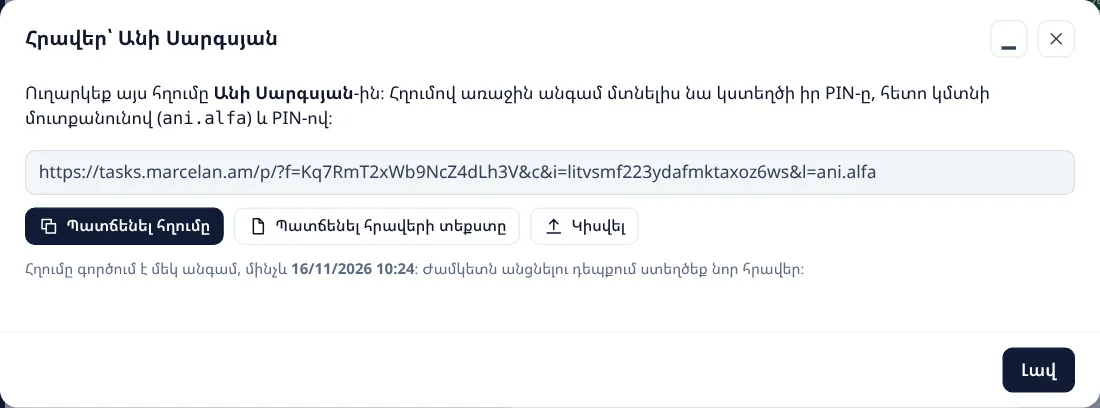
Հրավերի հղումը գործում է մեկ անգամ՝ 7 օր։ Դրանով առաջին անգամ մտնելիս գործընկերը ստեղծում է իր PIN-ը (4–8 թվանշան), հետո մտնում է մուտքանունով և PIN-ով։ 5 սխալ PIN-ից հետո նրա մուտքը 15 րոպեով փակվում է։
Վիճակը, նոր հրավերը և PIN-ի զրոյացումը
- «Վիճակ» սյունակում՝ «Դեռ չի մտել» (հրավերի ժամկետով), «Ակտիվ» (վերջին մուտքով) կամ «Անջատված»։
- «Նոր հրավեր»՝ եթե հրավերի ժամկետն անցել է կամ հղումը կորել է. նախորդ հղումն այլևս չի աշխատում։
- Եթե գործընկերը մոռացել է PIN-ը, սեղմեք նրա տողի «PIN» կոճակը (զրոյացում)։ Հին PIN-ն այլևս չի աշխատում, ստեղծվում է նոր հրավեր, և նա նոր PIN-ը ստեղծում է նոր հղումով։
- «Հրավեր» կոճակը պատճենում է հավելվածի հասցեն և մուտքանունը այն գործընկերոջ համար, որն արդեն ունի PIN (օր.՝ նոր հեռախոսից մտնելու համար)։
- Մուտքը փակելու համար «Խմբագրել» պատուհանում ընտրեք «Ակտիվ»՝ «Ոչ (մուտքն անջատված է)»։
Հուշում։ Եթե գործընկերը պետք է միայն հարցումներ ուղարկի, առանց մուտքանվան և PIN-ի, «Կազմակերպություններ» բաժնում սեղմեք կազմակերպության տողի «Հղում» կոճակը և ուղարկեք այդ հղումը։ Դրանով բացված էջում երևում են միայն տվյալ սարքից ուղարկված հարցումները։ «Նոր հղում»-ից հետո հին հղումն այլևս չի աշխատում։
Հաշվետվություններ և ժամկետներ
Marcelan Tasks-ը ինքն է ստեղծում հաշվետվությունների առաջադրանքները՝ ըստ կազմակերպության և ժամանակաշրջանի։ Ծրագիրը հաշվետվությունները չի լրացնում և ՊԵԿ չի ներկայացնում. դա անում եք Դուք, իսկ ծրագիրը հետևում է ժամկետներին և կարգավիճակներին։
Կարգավորում
- Ղեկավարը «Կարգավորումներ» › «Հաշվետվությունների տեսակներ» բաժնում ստուգում է տեսակները (կոդ, անվանում, խումբ, պարբերականություն, ժամկետ, որ կայքով է ուղարկվում)։ Լռելյայն կա 31 հաշվետվություն՝ պաշտոնական անվանումներով և ժամկետներով, խմբերով (ավելացված արժեքի հարկ, եկամտային հարկ, շրջանառության հարկ, միկրոձեռնարկատիրություն, շահութահարկ, ակցիզային հարկ, ԵՏՄ, բնապահպանական հարկ և այլ)։ Ամեն տեսակի հիմքը (օրենքը և հոդվածը) երևում է առաջադրանքի նկարագրությունում։ Նորը ավելացվում է «Տեսակ» կոճակով։
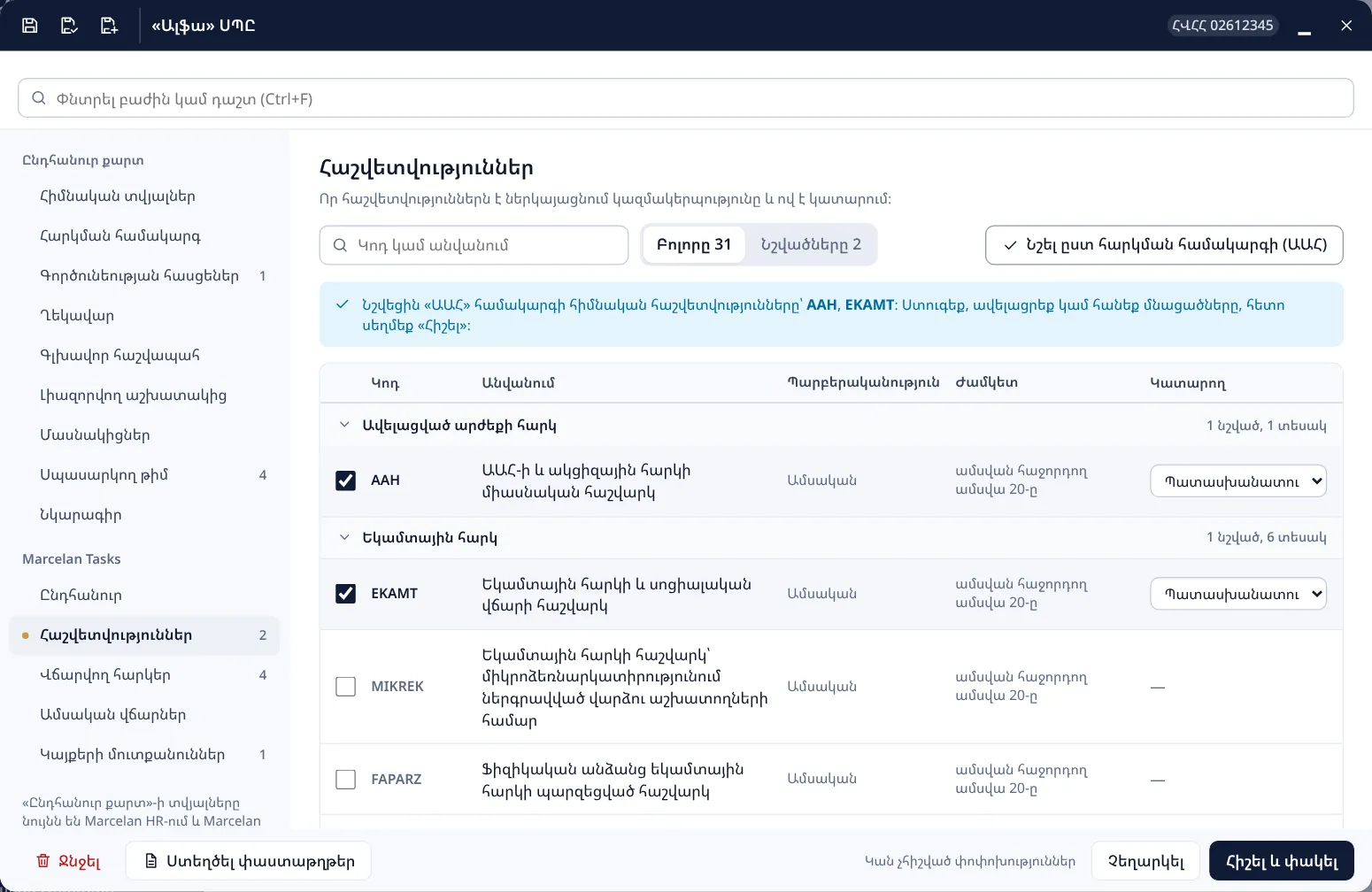
- Կազմակերպության քարտի «Marcelan Tasks» › «Հաշվետվություններ» բաժնում նշեք նրա հաշվետվությունները (աղյուսակը՝ նույն խմբերով, ամեն տողում՝ պարբերականությունը և ժամկետը), իսկ նշվածի կողքին ընտրեք կատարողին (լռելյայն՝ «Պատասխանատու»)։ «Ընդհանուր» բաժնում նշեք «Հաշվետվությունների սկիզբ» ամսաթիվը։ Առաջադրանքներ ստեղծվում են միայն նշված հաշվետվությունների համար։
Հաշվետվության առաջադրանքը ստեղծվում է ժամանակաշրջանի ավարտին հաջորդող օրը (ծրագիրը ամեն առավոտ ժամը 08:00-ին ստուգում է պակասողները)։ Շաբաթ, կիրակի կամ տոնական օր ընկնող ժամկետը տեղափոխվում է հաջորդ աշխատանքային օր (տոները՝ «Կարգավորումներ» › «Ընդհանուր»)։ Ժամկետը մոտենալիս կարևորությունը բարձրանում է ինքնաբերաբար։ Ղեկավարը կարող է անմիջապես ստեղծել պակասողները «Ստեղծել պակասողները» կոճակով։
Տեսակի ձևում կա երկու լրացուցիչ դաշտ։ «Ժամկետի ամիսները»՝ եթե հաշվետվությունը ներկայացվում է ոչ ամեն ամիս (օր.՝ արտոնագրերի հաշվետվությունները՝ միայն սեպտեմբերից դեկտեմբեր, ամսի 30-ը)։ «Ժամանակաշրջանը՝ ըստ ժամկետի»՝ ընթացիկ տարվա հայտարարությունների համար (օր.՝ փետրվարի 20-ին ներկայացվող հայտարարությունը կոչվում է նույն տարվա անունով)։ Ձևի ներքևում երևում է, թե երբ կստեղծվի հաջորդ առաջադրանքը և որն է դրա ժամկետը։
Հուշում։ Եթե Ձեր ընկերությունը փոխել էր հաշվետվությունների, հարկերի կամ վճարների ցանկը, Marcelan-ի ցանկը թարմանալուց հետո «Կարգավորումներ»-ում ղեկավարը տեսնում է «Marcelan-ի ցանկը թարմացել է»։ «Ավելացնել նոր տեսակները» կոճակը ավելացնում է նոր տեսակները և թարմացնում է միայն այն անվանումները, ժամկետներն ու հիմքերը, որոնք Դուք չեք փոխել։ Ձեր փոխածն ու ավելացրածը մնում են, ջնջածը չի վերադառնում։ Ցանկը երբեք չփոխած ընկերությունները նոր ցանկը ստանում են ինքնաբերաբար։
Կարգավիճակները
«Ենթակա է լրացման», «Լրացված է», «Սպասում է ստուգման», «Ստուգված է, ենթակա է ուղարկման» (նշում է միայն ղեկավարը) և «Ուղարկված է» (հաշվետվությունը գնում է արխիվ)։ Հաջորդ կարգավիճակին անցնելու համար սեղմեք քարտի սլաքով կոճակը կամ քաշեք քարտը հաջորդ սյունակ։ «Սպասում է ստուգման» նշելիս ղեկավարը ստանում է ծանուցում, «Ստուգված է» նշելիս՝ կատարողը։
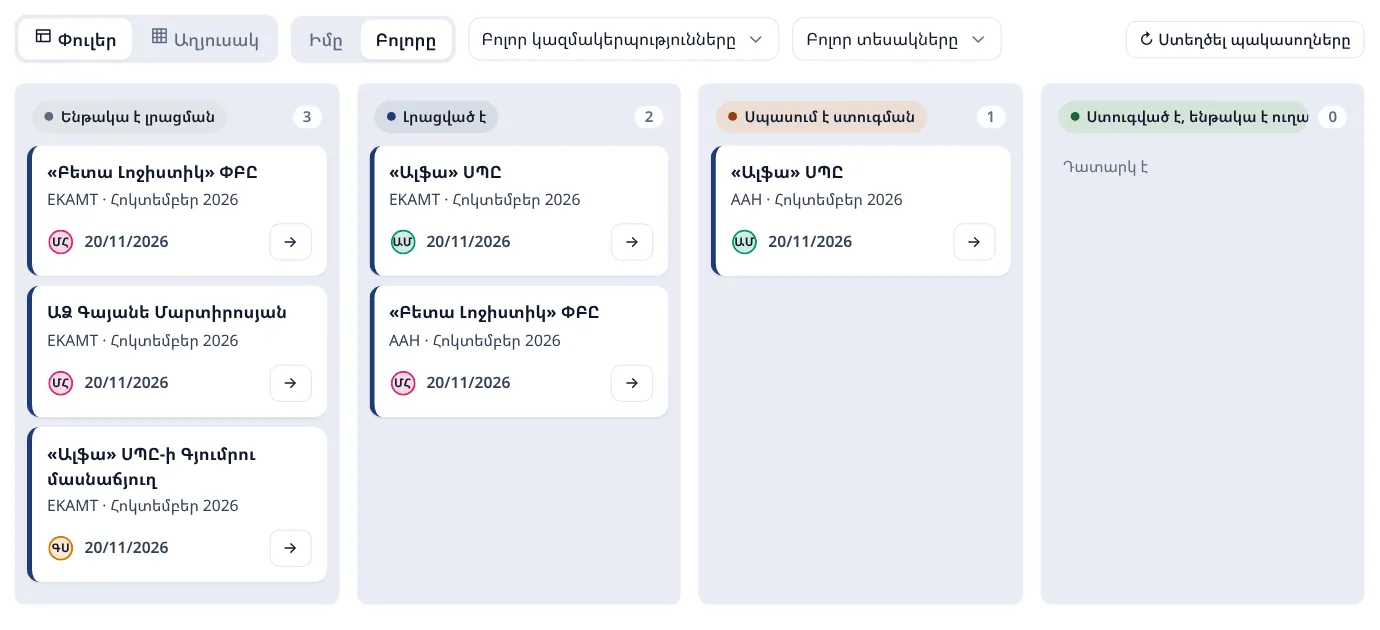
«Փուլեր» տեսքում հաշվետվությունները սյունակներով են (վերևում ընտրեք «Իմը» կամ «Բոլորը»), «Աղյուսակ» տեսքում՝ կազմակերպություններն ըստ տողերի, տեսակներն ըստ սյունակների (միայն կազմակերպություններին նշված տեսակները). գունավոր նշանը բաց հաշվետվությունն է, ստուգանիշը՝ վերջերս ուղարկվածը, «—»՝ այդ տեսակը կազմակերպության համար նշված չէ։
Հուշում։ «Ուղարկել հաշվետվություն» կոճակը (ձախ ցանկում և առաջադրանքի քարտում) բացում է ՊԵԿ-ի, ԱՎԾ-ի և այլ կայքերը՝ ընտրված կազմակերպության համար։ Հաշվետվության քարտում կոճակը բացում է հենց այդ հաշվետվության կայքը (օր.՝ «Ուղարկել՝ ՊԵԿ») և պատճենում է ՀՎՀՀ-ն։ Մուտքի տվյալները կարող եք պահել ծրագրում՝ տես Կայքերի գաղտնաբառեր և Marcelan հավելված։
Կազմակերպություններ
«Կազմակերպություններ» բաժնում Ձեր սպասարկած կազմակերպություններն են։ Ընդհանուր տվյալները (անվանում, ՀՎՀՀ, ղեկավար, հասցեներ, բանկ) նույնն են Marcelan HR-ում և Marcelan Contracts-ում. մեկ տեղում փոխելիս փոխվում են բոլոր ծրագրերում։
- Նոր կազմակերպությունը ավելացվում է «Կազմակերպություն» կոճակով։ Ցանկը կարող եք ֆիլտրել ըստ վիճակի, տեսակի, հարկման համակարգի, պատասխանատուի, հաշվետվության և բաց առաջադրանքների, իսկ «Սյուներ» կոճակով ընտրել սյունակները։
- Քարտը բացվում է կազմակերպության տողը սեղմելիս։ Ձախում բաժիններն են. «Ընդհանուր քարտ» (նույնը Marcelan HR-ում և Marcelan Contracts-ում) և «Marcelan Tasks» (միայն այս ծրագրում)։ Աջում ընտրված բաժինն է՝ խմբերով, հազվադեպ պետքական խմբերը (օր.՝ անձնագիր, լիազորություն) ծալված են. բացելու համար սեղմեք վերնագրի վրա։ Վերևի որոնումը (Ctrl+F) գտնում է բաժինը կամ դաշտը, օր.՝ «ՀՎՀՀ», «անձնագիր», «ԱԱՀ». Enter-ը բացում է առաջին գտնվածը։ Նեղ էկրանին բաժինը ընտրվում է վերևի ցանկից։
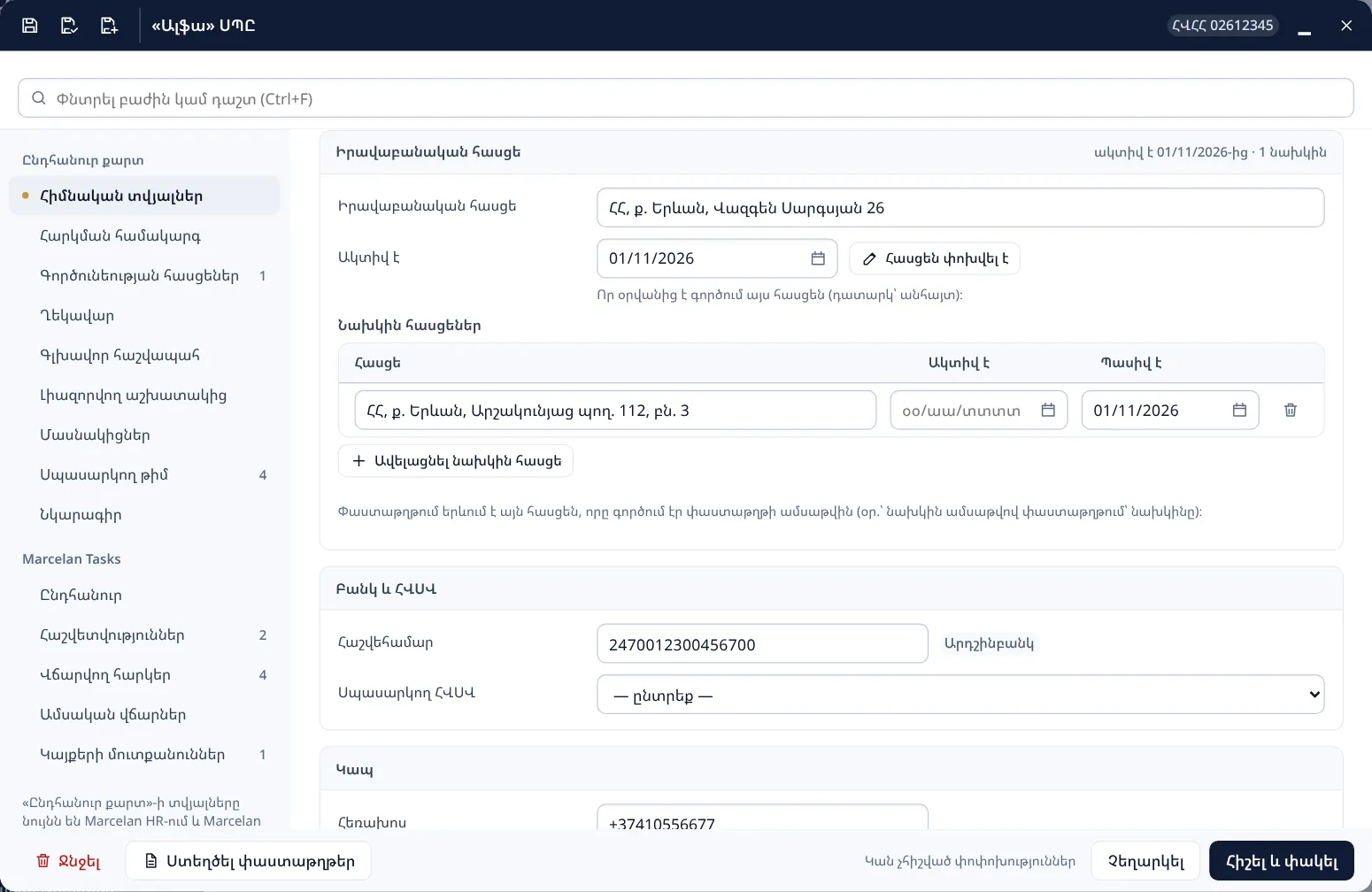
- Հասցեները պահվում են ժամկետներով։ Եթե կազմակերպությունը փոխել է իրավաբանական հասցեն, «Հիմնական տվյալներ» բաժնում սեղմեք «Հասցեն փոխվել է», գրեք նոր հասցեն և այն օրը, որից այն գործում է («Ակտիվ է»), ապա «Կիրառել»։ Նախկին հասցեն չի կորչում. այն անցնում է «Նախկին հասցեներ»-ի մեջ՝ «Պասիվ է» այդ օրվանից։ Գործունեության հասցեն փակվելիս այն մի՛ հեռացրեք, «Գործունեության հասցեներ» բաժնում նշեք «Պասիվ է» ամսաթիվը։ Փաստաթղթում ծրագիրը վերցնում է այն հասցեները, որոնք գործում էին փաստաթղթի ամսաթվին. նախկին ամսաթվով փաստաթղթում՝ նախկին իրավաբանական հասցեն, իսկ տեղեկատվական թերթիկները և ռեկվիզիտները՝ միայն այդ օրը գործող հասցեների համար։
- «Marcelan Tasks»-ի բաժիններն են «Ընդհանուր» («Ակտիվ Tasks-ում», «Պատասխանատու», «Հաշվետվությունների սկիզբ», «Ամսական վճար», «Սպասարկման պայմանագրի ամսաթիվ», «Նշումներ»), «Հաշվետվություններ», «Վճարվող հարկեր» և «Ամսական վճարներ» (թերթիկների համար) և «Կայքերի մուտքանուններ»։
- «Հաշվետվություններ» բաժնում կարող եք փնտրել կոդով կամ անվանումով, ցույց տալ «Բոլորը» կամ միայն «Նշվածները»։ Հաշվետվությունները նշվում են ամեն կազմակերպության համար առանձին, քանի որ հարկերը և ներկայացման կարգերը փոփոխական են։ Միայն ԱԱՀ վճարողի և շրջանառության հարկ վճարողի համար կա «Նշել ըստ հարկման համակարգի» կոճակը. ԱԱՀ վճարողին այն նշում է AAH (ԱԱՀ-ի հաշվարկ) և EKAMT (եկամտային հարկի ամսական հաշվարկ), շրջանառության հարկ վճարողին՝ EKAMT և SHRJ (շրջանառության հարկի եռամսյակային հաշվարկ)։ Եղած նշումները չեն հանվում. մնացածը (շահութահարկ, ԵՏՄ, բնապահպանական, արտոնագրեր և այլն) և այլ համակարգերով կազմակերպությունների հաշվետվությունները նշեք ձեռքով։
- Ներքևում են «Ջնջել», «Ստեղծել փաստաթղթեր», «Նամակներ», «Չեղարկել» և «Հիշել և փակել» կոճակները (վերևում՝ «Հիշել», «Հիշել և փակել», «Հիշել և նոր»)։ Չհիշված փոփոխության դեպքում ներքևում գրված է «Կան չհիշված փոփոխություններ»։
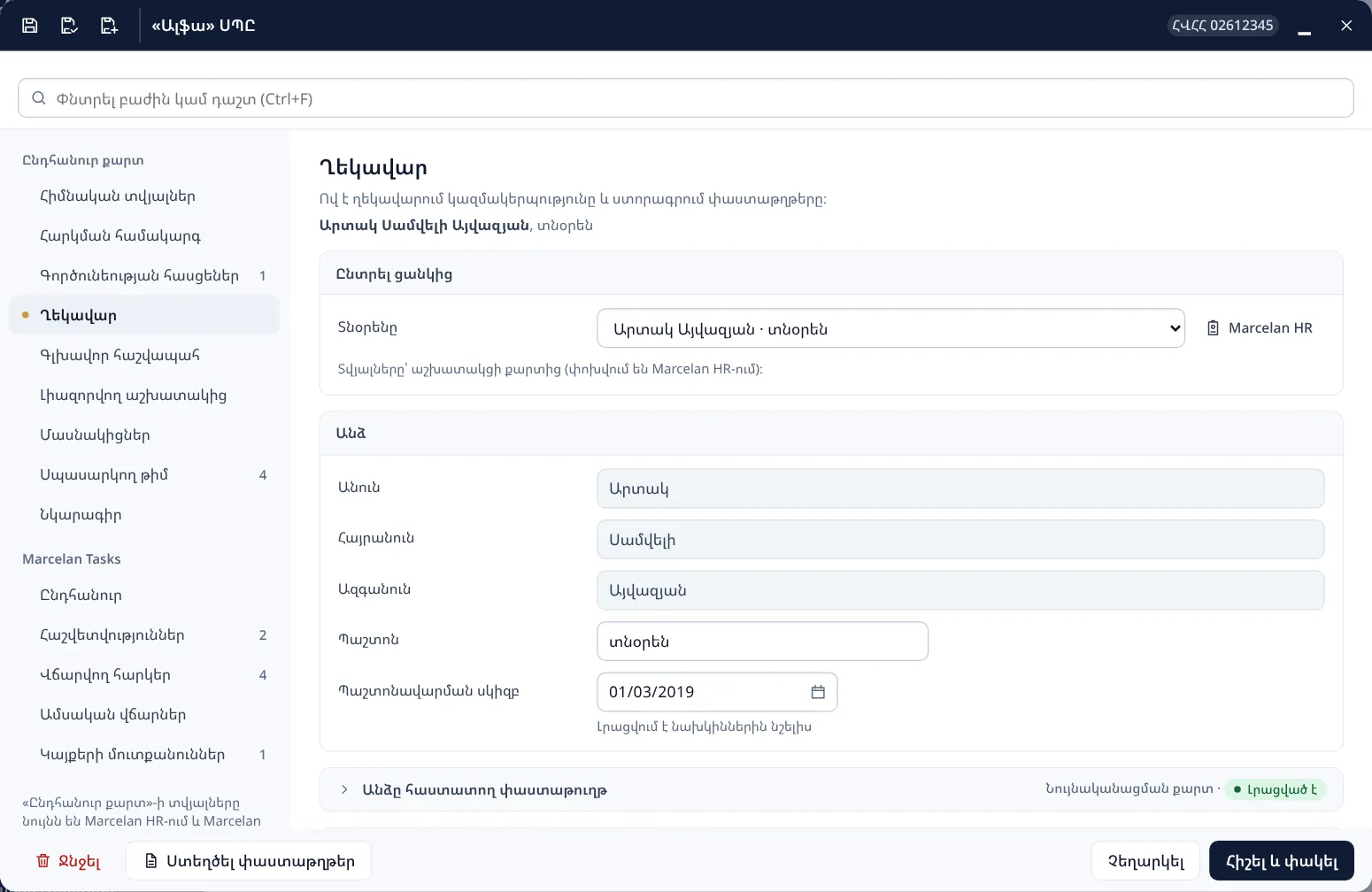
- «Ղեկավար», «Գլխավոր հաշվապահ» և «Լիազորվող աշխատակից» (լիազորագրերի համար) բաժիններում մարդուն ընտրում եք ցանկից. եթե ընկերությունում միացված է Marcelan HR-ը՝ կազմակերպության աշխատակիցներից, իսկ գլխավոր հաշվապահին և լիազորվողին՝ նաև Ձեր թիմից։ Նրա տվյալները գալիս են աշխատակցի քարտից կամ թիմի անդամի «Անձնական տվյալներ»-ից և փոխվում են այնտեղ։ Աշխատակիցների ցանկը տեսնում են Marcelan HR-ում տեղ ունեցողները, մյուսները տեսնում են միայն ընտրվածին։ Այլ մարդ ընտրելիս ծրագիրը հարցնում է՝ «Նոր տնօրեն է» (նախկինը կմնա «Նախկին ղեկավարներ»-ում), թե «Սխալմամբ էր նշված»։
- Տնօրենի ժամանակավոր պաշտոնակատարը (ժ/պ) երևում է «Ղեկավար» բաժնում։ Նրան նշանակում են Marcelan HR-ում՝ հրամանով (9.12), իսկ եթե Marcelan HR-ը միացված չէ՝ այստեղ՝ անունով և ժամկետով։ Այդ օրերի լիազորագրերը և դիմումները ստորագրում է ժ/պ-ն։
- «ՀԾ XML արտահանել» և «ՀԾ XML ներմուծել»՝ փոխանակում ՀԾ-Հաշվապահ ծրագրի հետ (կազմակերպությունները՝ որպես գործընկերներ)։ Ներմուծելիս համեմատվում է ՀՎՀՀ-ով. նոր կազմակերպությունները լռելյայն նշված չեն (նշեք միայն պետքականները), իսկ եղածների համար լրացվում են միայն դատարկ դաշտերը։ Առանց ՀՎՀՀ-ի կազմակերպությունները արտահանման ֆայլում չեն ներառվում։
Ներմուծել ՀԾ-ի PDF-ից
Կազմակերպության տվյալները կարող եք բերել ՀԾ-ի «Կազմակերպության տվյալներ» հաշվետվությունից, ինչպես Marcelan HR-ում՝ անվանումը և տեսակը, ՀՎՀՀ-ն, պետռեգիստրի համարը և ամսաթիվը, հասցեները, հաշվեհամարը, հեռախոսը, էլ. փոստը, ղեկավարը և գլխավոր հաշվապահը։
- ՀԾ-ում բացեք կազմակերպության «Կազմակերպության տվյալներ» հաշվետվությունը և պահպանեք այն PDF-ով (ամեն կազմակերպության համար՝ մեկ ֆայլ)։
- «Կազմակերպություններ» բաժնում սեղմեք «ՀԾ PDF ներմուծել»։
- Քաշեք PDF ֆայլերը պատուհանի մեջ կամ սեղմեք «Ընտրել ֆայլեր». կարելի է միանգամից մի քանիսը։
- Ստուգեք ցուցակը և սեղմեք «Ներմուծել նշվածները»։ «Նոր» կազմակերպությունները կգրանցվեն, «Տարբեր»-ների (արդեն կան) համար կլրացվեն միայն դատարկ դաշտերը, իսկ «Կրկնվում է» (նույն ՀՎՀՀ-ով երկրորդ ֆայլը), «Արդեն կա» և «Չկարդացվեց» տողերը չեն գրանցվի։
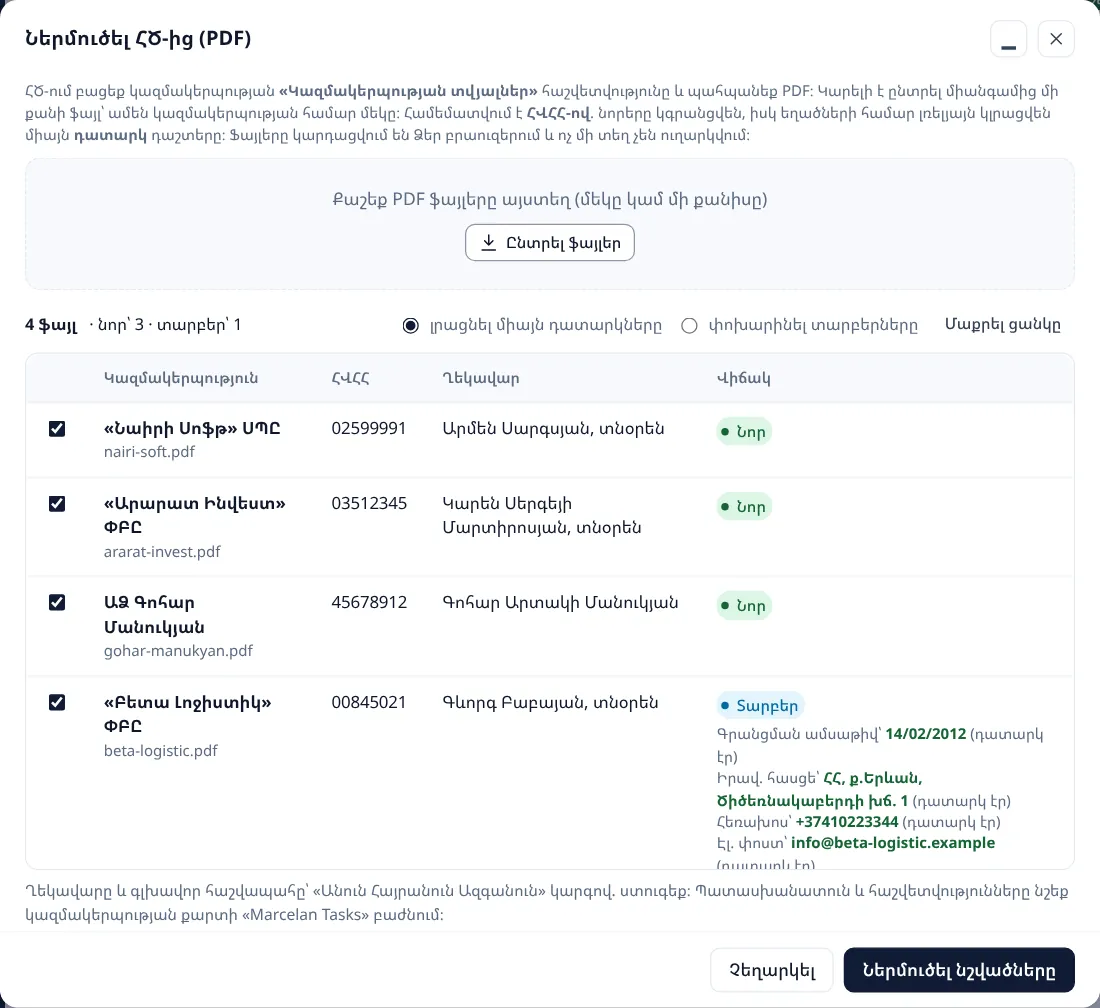
- Ղեկավարը և գլխավոր հաշվապահը գրանցվում են «Անուն Հայրանուն Ազգանուն» կարգով, նույնիսկ եթե ՀԾ-ում գրված են այլ հերթականությամբ կամ մեծատառերով. ստուգեք ցուցակում։
- Եթե PDF-ում ղեկավարը ուրիշ մարդ է, «լրացնել միայն դատարկները»-ով նա չի փոխվում։ Փոխելու համար ընտրեք «փոխարինել տարբերները»՝ նախկինը կմնա «Նախկին ղեկավարներ»-ում։
- Նոր կազմակերպության քարտում «Լրացնել ՀԾ-ի PDF-ից» կոճակը լրացնում է դաշտերը մեկ PDF-ից. ստուգեք և սեղմեք «Հիշել»։
- Ֆայլերը կարդացվում են Ձեր բրաուզերում և ոչ մի տեղ չեն ուղարկվում։
Փաստաթղթեր
«Փաստաթղթեր» բաժնում պատրաստում եք կազմակերպությունների փաստաթղթերը (լիազորագրեր, դիմումներ, տեղեկատվական թերթիկ, ռեկվիզիտներ և այլն)՝ Marcelan-ի ձևանմուշներով, Word և PDF ձևաչափերով։ Վերևում չորս ներդիր կա՝ «Ստեղծել», «Հարկերի թերթիկներ», «Վճարների թերթիկներ» և «Մատյան»։ «Ստեղծել»-ում ձախում փաստաթղթերի տեսակներն են, աջում՝ աշխատանքային մասը։
- «Ստեղծել» ներդիրում ընտրեք «Կազմակերպություն»։
- Ձախ ցանկում սեղմեք փաստաթղթի անվանման վրա (օր.՝ «1. Լիազորագիր ՊԵԿ»)։ Աջում բացվում է նրա ձևը։
- Ստուգեք կամ լրացրեք դաշտերը (օր.՝ լիազորվող աշխատակիցը, ամսաթիվը, ժամկետը) և սեղմեք «Շարունակել»։
- «Ստուգեք տվյալները» քայլում ծրագիրը ցույց է տալիս չլրացված դաշտերը. լրացրեք դրանք այստեղ կամ կազմակերպության (աշխատակցի) տվյալներում։ Դատարկ թողնված դաշտը փաստաթղթում կլինի «________»։ Սեղմեք «Ստեղծել»։
- «Փաստաթղթերը պատրաստ են» քայլում նշեք փաստաթղթերը և ներբեռնեք («PDF», «Word») կամ սեղմեք «Ուղարկել»՝ գործընկերոջ չաթով («Ներքին չաթ»), էլ. փոստով կամ «Կիսվել»-ով։
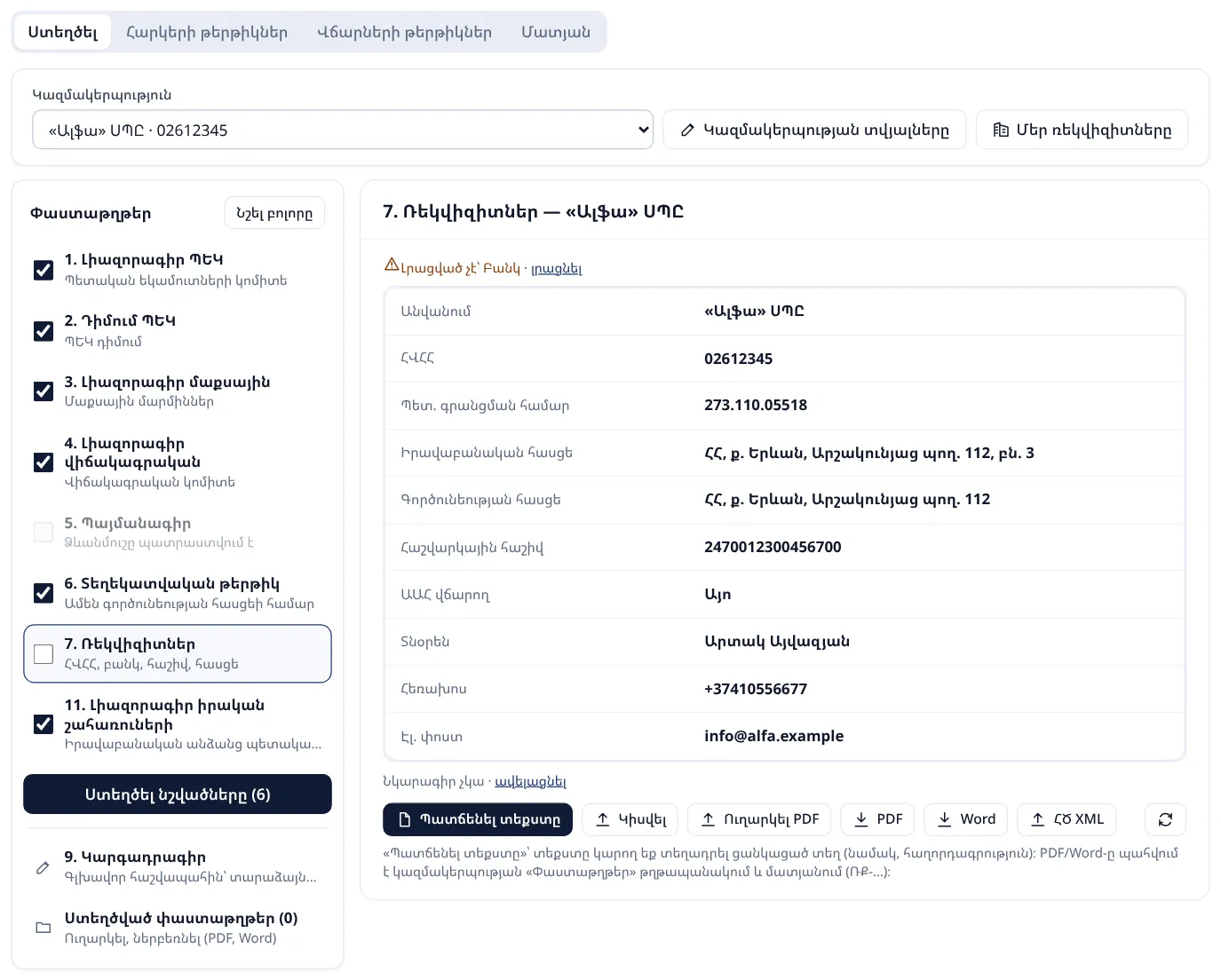
- Մի քանի փաստաթուղթ միասին ստեղծելու համար նշեք դրանք ցանկում և սեղմեք «Ստեղծել նշվածները»։
- «7. Ռեկվիզիտներ»-ը կարող եք պատճենել տեքստով, կիսվել, ուղարկել PDF-ով կամ ներբեռնել (PDF, Word, ՀԾ XML)։ Ձեր ընկերության ռեկվիզիտները՝ «Մեր ռեկվիզիտները» կոճակով։
- «Ստեղծված փաստաթղթեր»՝ նախկինում ստեղծվածները՝ ուղարկելու կամ ներբեռնելու համար, «Մատյան»՝ բոլոր փաստաթղթերը համարներով, ֆիլտրերով և Excel արտահանմամբ։
Կցված ֆայլերը և ստեղծված փաստաթղթերը պահվում են Ձեր ընկերության Google Drive-ում. ադմինը այն միացնում է «Կարգավորումներ»-ում (տես Google Drive)։ Նամակները ուղարկվում են Ձեր կամ ընկերության էլ. փոստից (տես Էլ. փոստ)։
Հարկերի և վճարների թերթիկներ
Հարկերի թերթիկը ամսական ամփոփագիր է կազմակերպության ղեկավարի համար՝ որ հարկը որքան է և մինչև երբ պետք է վճարել։ Այն նկար է (հայերեն, ռուսերեն կամ անգլերեն), որ ուղարկում եք ծրագրից։
- Նախ կազմակերպության քարտի «Վճարվող հարկեր» բաժնում նշեք հարկերը (և, ըստ ցանկության, «Թերթիկների լեզու»)։ Նշված հարկի «Վճարման ամիսները»-ը կարող եք փոխել միայն այս կազմակերպության համար։
- Բացեք «Փաստաթղթեր» › «Հարկերի թերթիկներ»։ Վերևում ընտրեք ամիսը (լռելյայն՝ նախորդ ամիսը, որի հարկերը վճարվում են այս ամիս) և, ըստ ցանկության, աշխատակցին։
- Կազմակերպության քարտիկում լրացրեք գումարները։ Դրանք պահվում են ինքնաբերաբար։ Ցանկում չեղած վճարի համար սեղմեք «Այլ վճար»։
- Սեղմեք «Նկար և ուղարկել», ընտրեք «Լեզու» և, անհրաժեշտության դեպքում, ուղղեք կազմակերպության անվանումը և հաշվապահի անունը։
- Ուղարկեք՝ «Կիսվել» (բացում է սարքի կիսվելու ցանկը), «Չաթ / էլ. փոստ» (գործընկերոջ չաթով կամ նամակով), կամ «Ներբեռնել» կամ «Պատճենել նկարը» և կցեք հաղորդագրությանը։ Այլ ձևով ուղարկելուց հետո սեղմեք «Նշել ուղարկված»։
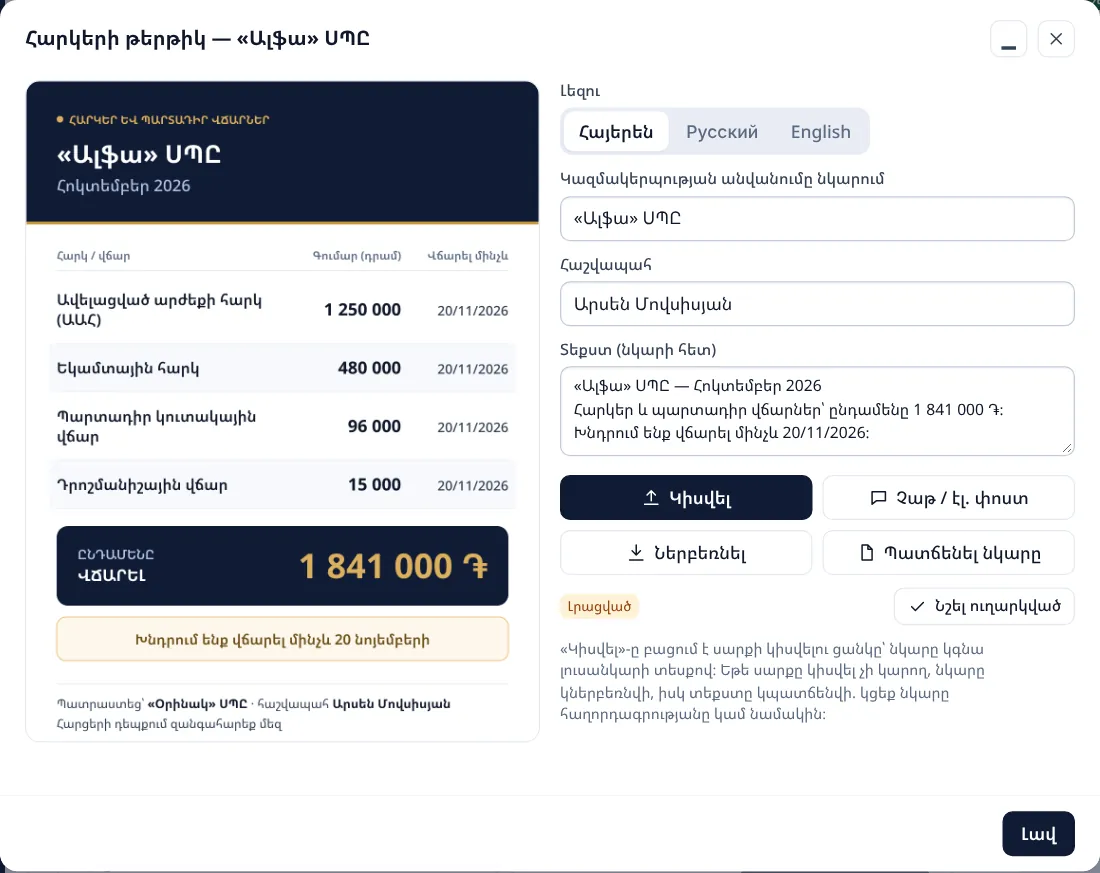
Տողի կողքի շրջանակով նշում եք, որ հարկը վճարված է (նկարում դա չի երևում)։ Կազմակերպության պատասխանատուն ծանուցում է ստանում ամսի 5-ին (լրացնել թերթիկները) և 10-ին (եթե դեռ ուղարկված չեն), իսկ վճարված չնշված տողերի մասին՝ ժամկետից 2 օր առաջ, ժամկետի օրը և հաջորդ օրը։
«Վճարների թերթիկներ»-ը նույն ձևով են՝ ամսական վճարների համար (աշխատավարձ, վարձակալություն, կոմունալ, վարկ և այլն)։ Վճարները նշվում են կազմակերպության քարտի «Ամսական վճարներ» բաժնում, իսկ ամսի 25-ին պատասխանատուն հիշեցում է ստանում չուղարկված թերթիկների մասին։
«Հարկերի ցանկ»-ում հարկերն ու պարտադիր վճարները պաշտոնական անվանումներով և ժամկետներով են (օր.՝ «Պարտադիր կուտակային վճար», «Առողջության համընդհանուր ապահովագրության վճար», անշարժ գույքի հարկը՝ հունիսի 1-ին և դեկտեմբերի 1-ին, փոխադրամիջոցների գույքահարկը՝ դեկտեմբերի 1-ին)։ «Վճարների ցանկ»-ում աշխատավարձի վճարման օրը հաջորդ ամսվա 15-ն է։ Ցանկերը և ժամկետները փոխում է ղեկավարը։
Ռուսերեն և անգլերեն թերթիկ
Ռուսերեն և անգլերեն նկարի տվյալները լրացվում են ինքնաբերաբար, ձեռքով գրելու կարիք չկա։
- Հարկերի և վճարների անվանումները («Հարկերի ցանկ», «Վճարների ցանկ», «Նոր հարկատեսակ»)՝ նախ ծրագրի բառարանից, իսկ անծանոթ անվանումը՝ մեքենայական թարգմանությամբ, երբ դադարում եք գրել։ Թարգմանությունը կարող եք ուղղել. ձեռքով գրածը չի փոխվում։ Թերթիկի «Այլ վճար» տողը նույնպես թարգմանվում է։
- Կազմակերպության, հաշվապահի և համայնքների անունները՝ տառադարձությամբ. ռուսերենը՝ ռուսերենում ընդունված ձևով, անգլերենը՝ ՀՀ անձնագրերի կանոններով (օր.՝ Հայրապետյան՝ Hayrapetyan)։ Նկարի պատուհանում դրանք կարող եք ուղղել։
- Մեքենայական թարգմանության համար ծառայությանն ուղարկվում են միայն հարկերի և վճարների անվանումները, անձնական տվյալներ՝ ոչ։
Վիճակագրություն
«Վիճակագրություն» բաժինը միայն ղեկավարի համար է։ Հաշվարկը կատարվում է ավարտված առաջադրանքներով՝ ըստ ավարտի ամսաթվի։
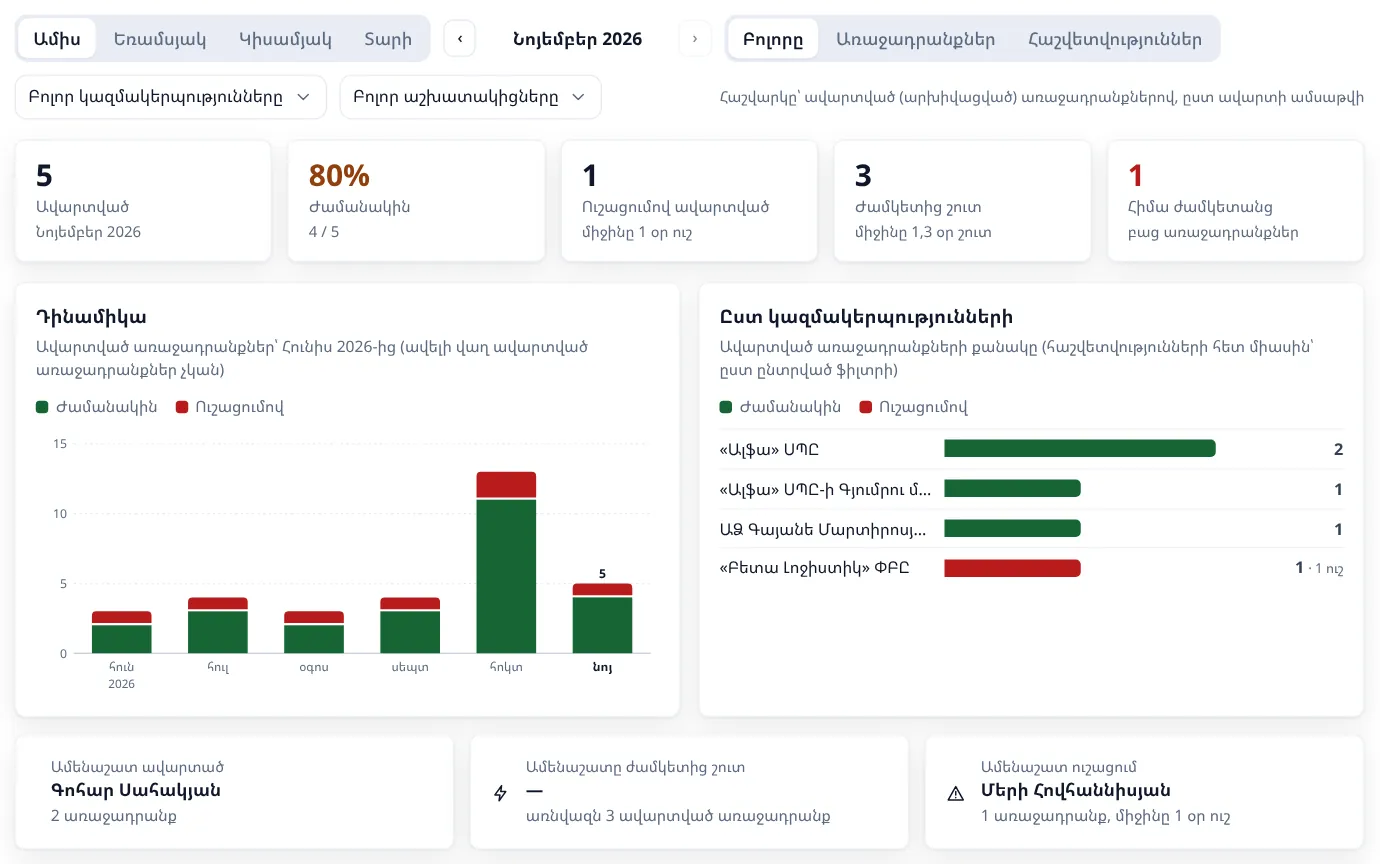
- Վերևում ընտրեք ժամանակաշրջանը՝ «Ամիս», «Եռամսյակ», «Կիսամյակ» կամ «Տարի» (կողքի սլաքներով՝ նախորդը կամ հաջորդը), և թե ինչ հաշվել՝ «Բոլորը», «Առաջադրանքներ» կամ «Հաշվետվություններ»։ Կարող եք ընտրել նաև կազմակերպություններ և աշխատակիցներ։
- Քարտերում՝ «Ավարտված», «Ժամանակին» (տոկոսով), «Ուշացումով ավարտված», «Ժամկետից շուտ» և «Հիմա ժամկետանց» բաց առաջադրանքները։
- «Դինամիկա» գծապատկերը ցույց է տալիս վերջին ժամանակաշրջանները (ժամանակին և ուշացումով), կողքին՝ «Ըստ կազմակերպությունների»։ Ներքևում՝ «Ըստ աշխատակիցների» աղյուսակը. դասավորելու համար սեղմեք սյունակի վերնագրին։
Թիմ և կարգավորումներ
«Թիմ» բաժնում երևում է ամեն աշխատակցի ծանրաբեռնվածությունը՝ առաջադրանքներ, հաշվետվություններ, ժամկետանց և այսօրվա։ «Տեսնել առաջադրանքները» կոճակը բացում է նրա առաջադրանքները։ Ղեկավարը «Խմբագրել» պատուհանում փոխում է աշխատակցի «Պաշտոն»-ը, «Ակտիվ Tasks-ում» դաշտը (Tasks-ում աշխատելու տեղը), գույնը և անձնական տվյալները (դրանք լրացվում են լիազորագրերում, երբ նա լիազորվող է)։ Իր անձնական տվյալները ամեն աշխատակից կարող է լրացնել նաև ինքը՝ «Իմ պրոֆիլը»-ում (տես Պրոֆիլ)։ Ընկերության տերը փոխում է նաև «Դեր»-ը և կարող է աշխատակցին նշանակել «Ժամանակավոր ղեկավար» (օր.՝ արձակուրդի ժամանակ, մինչև նշված օրը ներառյալ)։
Նոր աշխատակցին հրավիրում եք «Աշխատակից» կոճակով՝ էլ. փոստ, դեր, ծրագրեր, կազմակերպություններ, հետո «Ստեղծել հղումը» և «Ուղարկել նամակով»։ Մանրամասները՝ Թիմ և հրավերներ։
Կարգավորումներ
- «Ծանուցումներ այս սարքում»՝ տես Ծանուցումներ։ «Թեմա»՝ ծրագրի գույները (նույնն են Marcelan-ի բոլոր ծրագրերում)։
- Ղեկավարին՝ ընկերության տվյալները և «ՀՎՍՎ-ների ցանկ»-ը (փաստաթղթերի համար), «Հաշվետվությունների կայքեր»-ը («Ուղարկել հաշվետվություն»-ի ներդիրները), «Ընդհանուր» (անվանում, հաշվետվությունների սկիզբ, տոնական օրեր, նամակների ստորագրություն) և «Հաշվետվությունների տեսակներ»-ը (Marcelan-ի ցանկը թարմանալիս՝ նաև «Ավելացնել նոր տեսակները», տես Հաշվետվություններ և ժամկետներ)։
- Ադմինին՝ բաժանորդագրությունը, նաև Marcelan HR-ինը և Marcelan Contracts-ինը (միացնել և վճարել, Բաժանորդագրություն), Google Drive-ը (Google Drive) և ընկերության էլ. փոստը (Էլ. փոստ)։
Կապը Marcelan HR-ի և Contracts-ի հետ
Երեք ծրագրում կազմակերպությունները և թիմը նույնն են։ Ծրագրերի միջև անցնում եք ձախ ցանկի «Marcelan HR» և «Marcelan Contracts» հղումներով՝ առանց նորից մտնելու (տես Ծրագրերի միջև անցում)։
Վճարումներ Marcelan HR-ից
Եթե ընկերությունում միացված են Marcelan HR-ը և Marcelan Tasks-ը, HR-ում հաստատված այն փաստաթուղթը, որը վճարում է ենթադրում (գործուղման կանխավճար, արձակուրդի վճարում, ազատման վերջնահաշվարկ, վճարում ըստ ակտի, ժամանակավոր պաշտոնակատարի հավելավճար), ինքնաբերաբար դառնում է առաջադրանք Tasks-ում։
- Ստեղծողը՝ «Marcelan HR», կատարողը՝ կազմակերպության պատասխանատուն (նշված չլինելու դեպքում՝ փաստաթուղթն ուղարկողը կամ ղեկավարը), ժամկետը՝ վճարման օրը։
- Քարտում երևում են տողերը, ընդամենը գումարը (արտարժույթի դեպքում՝ նաև դրամով), փաստաթղթի համարը և աշխատակիցը։
- Tasks-ում առաջադրանքն ավարտելիս HR-ի փաստաթղթում երևում է «Վճարված է», իսկ HR-ում փաստաթուղթը չեղարկելիս առաջադրանքը դառնում է «Չեղարկված»։
Ամսական ակտեր Marcelan Contracts-ից
Եթե ընկերությունում միացված են Marcelan Contracts-ը և Marcelan Tasks-ը, ամեն ամսվա 25-ից ծրագիրը ստեղծում է ամսական ակտի և հարկային հաշվի առաջադրանքներ վարձակալության, ենթավարձակալության, ավտոմեքենայի վարձակալության, ամսական ծառայությունների և ամսավճարով խորհրդատվության պայմանագրերի համար, երբ ակտը տալիս է Ձեր սպասարկած (Tasks-ում ակտիվ) կազմակերպությունը։
- Մեկ պայմանագրի մեկ ամսվա համար՝ մեկ առաջադրանք. ժամկետը՝ ամսվա վերջին օրը, կատարողը՝ կազմակերպության պատասխանատուն (չլինելու դեպքում՝ ղեկավարը), ստեղծողը՝ «Marcelan Contracts»։
- Քարտում՝ պայմանագրի տվյալները, ամսական գումարը և «Բացել Marcelan Contracts-ը» կոճակը։
- Contracts-ում այդ ամսվա ակտը կազմելիս առաջադրանքում ավելանում է «Ակտը կազմված է…» մեկնաբանությունը։ Հարկային հաշիվը դուրս գրելուց հետո առաջադրանքն ավարտում եք Դուք։