
Ձեռնարկ › Marcelan Contracts
Marcelan Contracts։
Պայմանագրեր, ակտեր և համաձայնագրեր՝ պատրաստի ձևանմուշներից, կողմեր և փաստաթղթերի մատյան՝ քայլ առ քայլ։
Գրանցումը, մուտքը, թիմի հրավերները և վճարումը նկարագրված են Առաջին քայլեր էջում, իսկ էլ. փոստը, չաթը և Google Drive-ը՝ Էլ. փոստ, չաթ և այլ գործիքներ էջում։
Այս էջում
Ծրագրի տեսքը
Marcelan Contracts-ում պայմանագրերը, ակտերը և լրացուցիչ համաձայնագրերը կազմվում են պատրաստի ձևանմուշներից՝ Word և PDF ձևաչափերով։ Կողմերի տվյալները լրացնում եք մեկ անգամ, և ծրագիրը դրանք օգտագործում է բոլոր փաստաթղթերում։
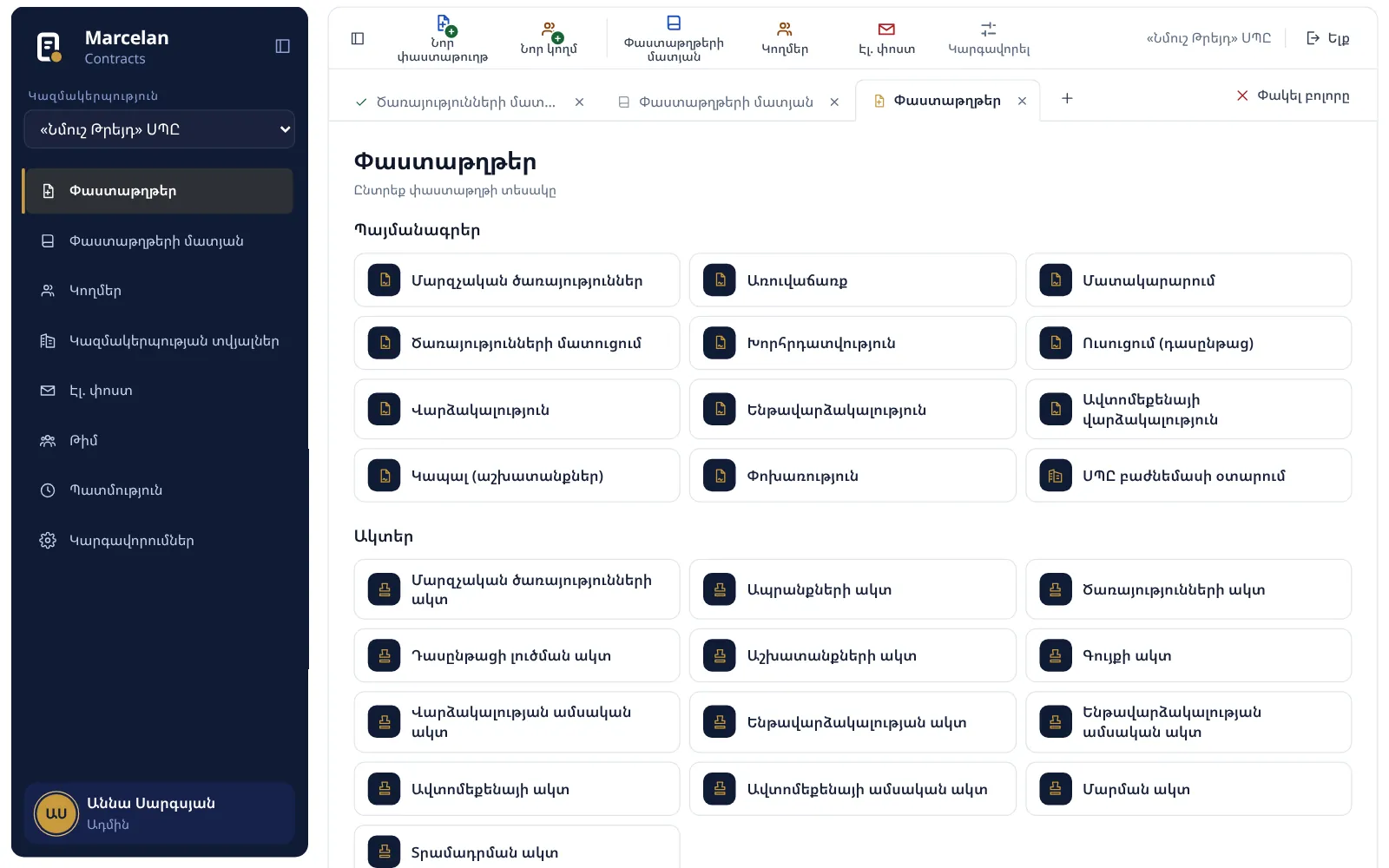
- Կազմակերպություն՝ ձախ ցանկի վերևում ընտրում եք, թե որ կազմակերպության համար եք աշխատում։ Մատյանը, «Վերջին փաստաթղթերը», գործընկերները և ներդիրները ցույց են տրվում այդ կազմակերպության համար, իսկ նոր փաստաթղթում այն միանգամից կողմերից մեկն է։ Ադմինը կարող է ընտրել նաև «Բոլորը»՝ բոլոր կազմակերպությունները միասին, մյուսները նախ ընտրում են կազմակերպությունը։
- Բաժինները՝ «Փաստաթղթեր» (նոր փաստաթուղթ), «Փաստաթղթերի մատյան», «Կողմեր», «Կազմակերպության տվյալներ» (երբ ընտրված է մեկ կազմակերպություն), «Էլ. փոստ» (Ձեր աշխատանքային փոստը, տես Էլ. փոստ) և «Կարգավորումներ», ադմինին՝ նաև «Թիմ» և «Պատմություն»։ Դրանցից ներքև կարող են լինել «Ուղարկել հաշվետվություն»-ը (տես Հաշվետվություն ուղարկել և Marcelan հավելված) և Marcelan HR-ի ու Marcelan Tasks-ի հղումները (տես Ծրագրերի միջև անցում)։
- Ներդիրներ՝ ամեն փաստաթուղթ բացվում է իր ներդիրում, և կարող եք միաժամանակ աշխատել մի քանի փաստաթղթով։ «+»-ը բացում է նոր ներդիր, «×»-ը փակում է այն։ Ամեն կազմակերպություն ունի իր ներդիրները։
- Վերևի աջ անկյունում՝ ընտրված կազմակերպության անվանումը, «Չաթեր» (տես Չաթ), «Գրեք մեզ» և «Հեռակա օգնություն» (տես Օգնություն), «Ելք» (միշտ հարցնում է հաստատում, իսկ եթե ներդիրներում չավարտված աշխատանք կա, նշում է այն)։
- Ձախ ցանկի ներքևում՝ ընկերության անունը (և լոգոն)՝ ընկերությունը փոխելու կամ նորը ստեղծելու կոճակով, Ձեր անունը և դերը։ Ձեր անվան վրա սեղմելիս բացվում է «Կարգավորումներ»-ը (Ձեր պրոֆիլը)։
Հուշում։ Ձախ ցանկը թաքցնում և բացում եք վերևի ձախ կոճակով, օրինակ՝ որ մատյանի աղյուսակը լայն երևա։ Ադմինը կազմակերպությունների ցանկում կարող է ավելացնել նաև գործընկերոջը, որի փաստաթղթերն ուզում է տեսնել առանձին. ցանկի վերջում ընտրեք «Ցանկը՝ ավելացնել կամ հանել…»։
Ով ինչ կարող է անել
- «Ադմին»-ը և «Ղեկավար»-ը՝ բոլոր կազմակերպությունները և բոլոր գործողությունները։
- «Ավագ մասնագետ»-ը և «Մասնագետ»-ը (ձախ ցանկի ներքևում՝ «Աշխատակից»)՝ աշխատում են իրենց տրված կազմակերպություններով. կազմում են փաստաթղթեր, ավելացնում նոր կողմեր, խմբագրում և հեռացնում են իրենց կազմած այն փաստաթղթերը, որոնք դեռ չեն ուղարկվել և կարգավիճակ չունեն, փոխում են իրենց կազմակերպությունների տվյալները։
- «Դիտող»-ը՝ միայն դիտում և ներբեռնում է։
Նոր փաստաթուղթ
«Փաստաթղթեր» էջում տեսակները երեք խմբում են՝ «Պայմանագրեր» (11 պայմանագիր և «ՍՊԸ բաժնեմասի օտարում» փաթեթը), «Ակտեր» (13 ակտ) և «Համաձայնագրեր» («Լրացուցիչ համաձայնագիր»)։
- Ձախում ընտրեք կազմակերպությունը, որի անունից կազմում եք փաստաթուղթը։
- Սեղմեք «Փաստաթղթեր» և ընտրեք տեսակը, օրինակ՝ «Ծառայությունների մատուցում»։ Ձևը բացվում է նոր ներդիրում։
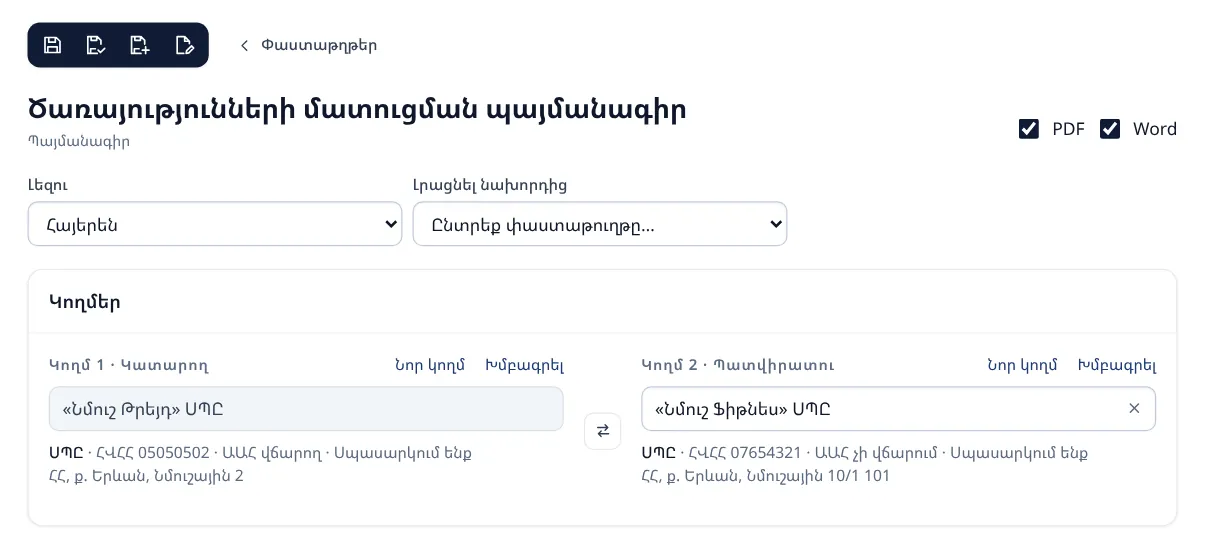
- «Կողմեր» մասում ընտրեք մյուս կողմը (ընտրված կազմակերպությունն արդեն կողմերից մեկն է)։
- Լրացրեք «Պայմաններ» մասը։ Աստղանիշով (*) դաշտերը պարտադիր են։ Կարճ բացատրությունը դաշտի տակ է, երկարը՝ «i» նշանի վրա (մկնիկը պահելիս) և դաշտը լրացնելիս։ Ամսաթվերը գրեք օօ/աա/տտտտ ձևով (օրինակ՝ 24/10/2026) կամ ընտրեք օրացույցից։
- Աղյուսակով փաստաթղթերում լրացրեք ապրանքները, ծառայությունները կամ աշխատանքները։
- Վերևի աջում նշեք, թե ինչ ֆայլեր են պետք՝ PDF, Word կամ երկուսը, և սեղմեք «Հիշել» (տես Հիշել և սևագիր)։
Լեզուն
Պայմանագրերը, ակտերը և լրացուցիչ համաձայնագրերը կարելի է կազմել հայերեն, ռուսերեն, անգլերեն կամ երկու լեզվով (օրինակ՝ հայերեն և ռուսերեն)։ Միայն հայերեն են մարզչական ծառայությունների պայմանագիրը և դրա ակտը, ինչպես նաև բաժնեմասի օտարման փաստաթղթերը. դրանց ձևում երևում է «Այս փաստաթուղթը կազմվում է միայն հայերեն» նշումը։
- Լեզուն ընտրեք ձևի վերևում՝ «Լեզու» ցանկից։ Ընտրելիս «Կնքման վայր» և նման դաշտերը լրացվում են այդ լեզվով։
- Կողմերի անվանումը, ղեկավարը, հասցեն և բանկը վերցվում են կողմի պատուհանի ռուսերեն և անգլերեն դաշտերից (տես Ռուսերեն և անգլերեն տվյալներ)։
- Երկու լեզվով փաստաթղթում տեքստը երկու սյունակով է՝ ձախում առաջին լեզուն։ Տեքստային դաշտերի և ծառայությունների անվանումների համար ձևում երկրորդ դաշտ է բացվում՝ երկրորդ լեզվով։
- Ռուսերեն և անգլերեն ակտում «Հաշվետու ժամանակաշրջան»-ը գրեք այդ լեզվով (ամսվա անունով և տարով, օրինակ՝ «during November 2026»). ամսական ակտի նշումը Tasks-ում կկապվի հենց այդ ամսվա հետ։
Կողմերը
Կողմի դաշտում գրեք անվանման, ՀՎՀՀ-ի կամ ղեկավարի անվան մի մասը։ Ցանկում կողմերը երկու խմբով են՝ «Մեր կազմակերպությունները» և «Գործընկերներ», իսկ վերևում «Բոլորը», «Պատվիրատուներ» և «Մատակարարներ» ֆիլտրերն են։
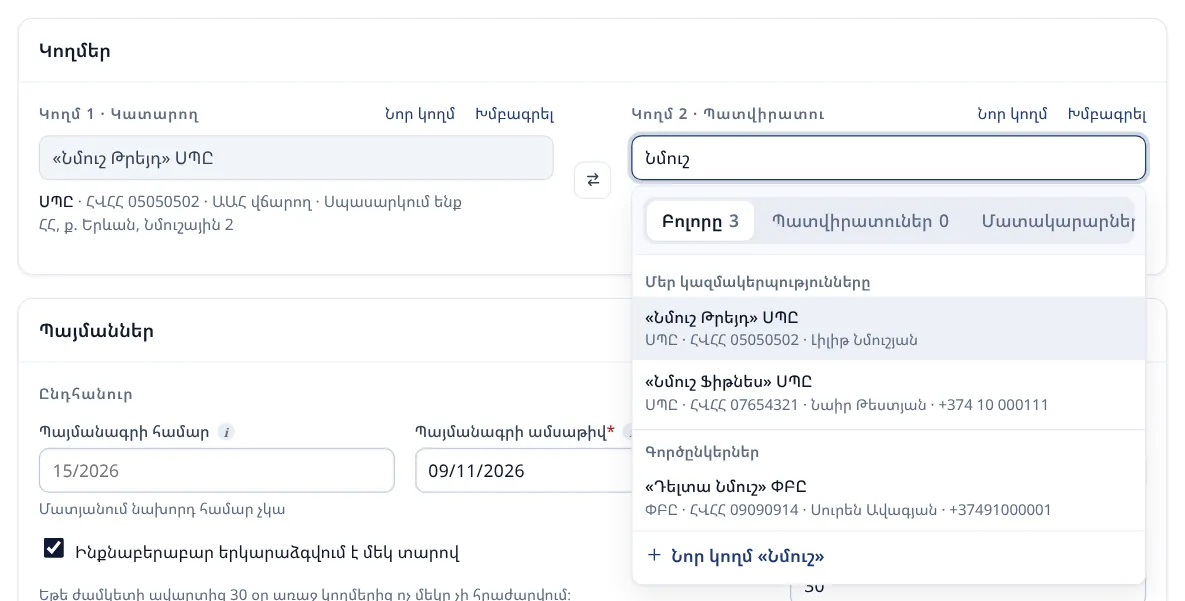
- Կողմը ցանկում չկա՝ սեղմեք «Նոր կողմ» (փնտրած անվանումը կամ ՀՎՀՀ-ն արդեն լրացված կլինի)։ «Խմբագրել»-ը բացում է ընտրված կողմի տվյալները։
- Եթե Ձեր կազմակերպությունը, օրինակ, պատվիրատուն է, ոչ թե կատարողը, սեղմեք կողմերի միջև «Փոխել կողմերի տեղերը» կոճակը։
- Ընտրված կողմի տակ երևում են տեսակը, ՀՎՀՀ-ն, ԱԱՀ վճարող լինելը և հասցեն, իսկ պակաս տվյալները՝ «Լրացված չէ՝ …» նշումով։
Ակտ և համաձայնագիր՝ պայմանագրից
Ակտում և լրացուցիչ համաձայնագրում ընտրեք երկու կողմը. «Հիմնական պայմանագիր» ցանկում կերևան նրանց միջև կազմված պայմանագրերը։ Եթե պայմանագիրը մեկն է, ձևը լրացվում է նրանից ինքնաբերաբար (համարը, ամսաթիվը, աղյուսակը և այլն), իսկ մի քանիսի դեպքում ընտրեք պետքականը։ Եթե պայմանագիրը ծրագրում չի կազմվել, նրա տեսակը, համարը և ամսաթիվը լրացրեք ձեռքով։
Նախորդ փաստաթղթից
«Լրացնել նախորդից» ցանկում ընտրեք նախկինում կազմված փաստաթուղթը. ձևը կլրացվի նրա տվյալներով, իսկ համարը և ամսաթիվը կլինեն նոր։ «Փաստաթղթեր» էջի ներքևում «Վերջին փաստաթղթերը» ցանկն է (վերջին փաստաթղթերը և սևագրերը). «Լրացնել»-ով բացվում է նոր փաստաթուղթ՝ նույն տվյալներով, իսկ «Շարունակել»-ով՝ սևագիրը։
Հիշել և սևագիր
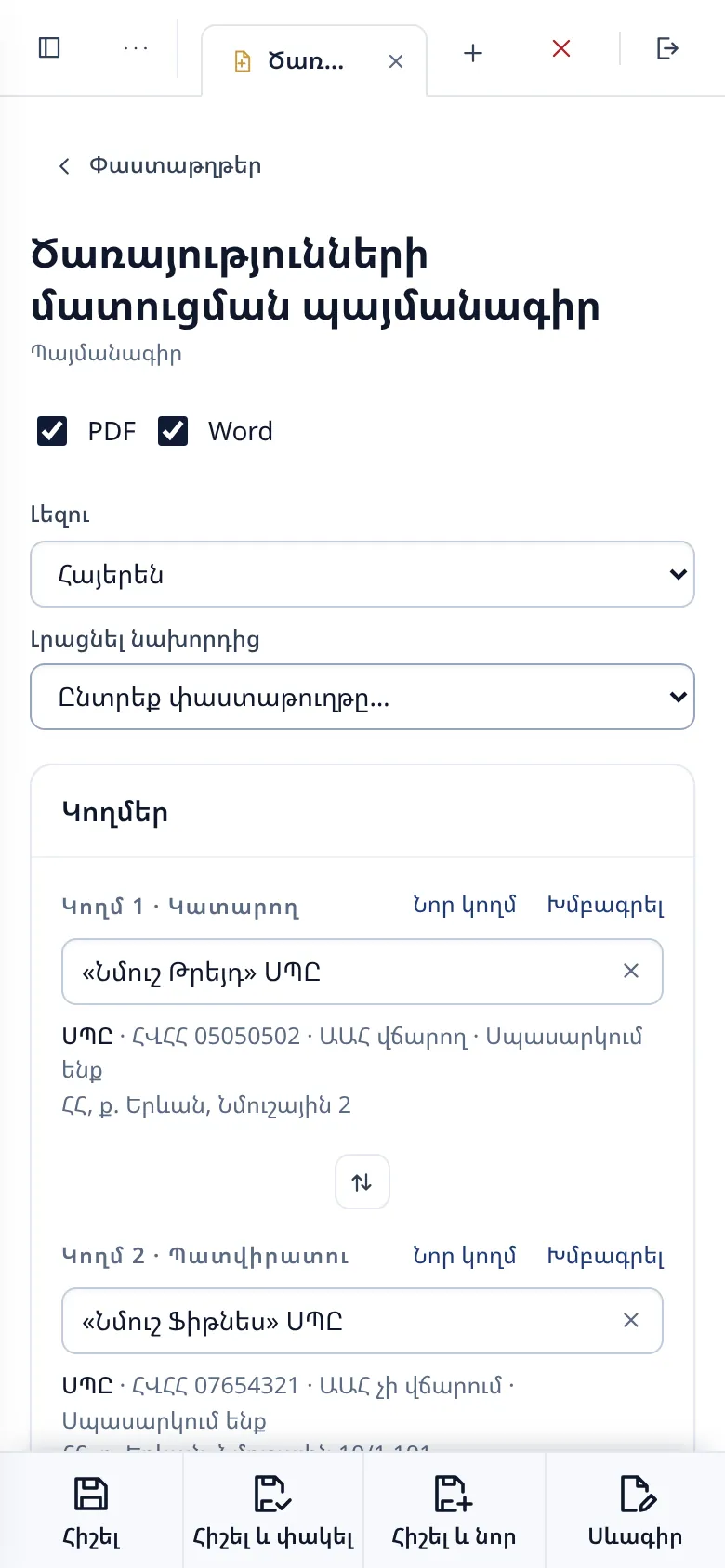
Փաստաթղթի ձևի վերևի ձախում չորս կոճակ կա (մկնիկը պահելիս երևում են անվանումը և ստեղները), իսկ հեռախոսում դրանք էկրանի ներքևում են՝ անվանումներով։
- «Հիշել» (Ctrl+S)՝ կազմում է փաստաթուղթը (PDF, Word, գրառում մատյանում). ներդիրը մնում է բաց՝ պատրաստ փաստաթղթով։
- «Հիշել և փակել» (Ctrl+Enter)՝ նույնը, բայց Դուք վերադառնում եք այն ներդիրին, որից բացել էիք, իսկ փաստաթղթի ներդիրը փակվում է, երբ այն պատրաստ լինի։
- «Հիշել և նոր» (Ctrl+K)՝ նույնը, և նոր ներդիրում բացվում է նույն տեսակի դատարկ ձև։
- «Սևագիր» (Ctrl+Shift+D)՝ պահում է կիսատ ձևը՝ առանց PDF-ի և Word-ի։ Սևագիրը երևում է «Փաստաթղթերի մատյան»-ի վերևում՝ «Սևագիր» նշումով։
Mac-ում Ctrl-ի փոխարեն՝ Cmd։ Փաստաթուղթը պատրաստվում է ֆոնային (սովորաբար 20–60 վայրկյան). այդ ընթացքում կարող եք աշխատել մյուս ներդիրներում։
- Եթե պարտադիր դաշտերից որևէ մեկը լրացված չէ, ծրագիրը ցույց է տալիս դրանց ցանկը։ «Միևնույն է՝ հիշել»-ով փաստաթուղթը կկազմվի, և այդ տեղերում կլինի ___________ (ձեռքով լրացնելու համար), իսկ «Պահել որպես սևագիր»-ով կպահվի կիսատը։
- Չպահված ձևով ներդիրը փակելիս ծրագիրը հարցնում է՝ «Հիշել», «Սևագիր», «Չհիշել» կամ «Չեղարկել»։
- Սևագիրը շարունակելու համար սեղմեք նրա տողը մատյանում։ «Սևագիր»-ով այն նորից կպահվի, իսկ «Հիշել»-ով կկազմվի փաստաթուղթը, և սևագիրը կհեռանա։ Սևագիրը փոխել և հեռացնել կարող են այն պահողը, ադմինը և «Ղեկավար»-ը։
Հաշվարկներ և համարներ
Ծրագիրը հաշվում է գումարները և լրացնում հաշվարկվող դաշտերը։ Ինքնաբերաբար լրացված ցանկացած դաշտ կարող եք ուղղել ձեռքով։
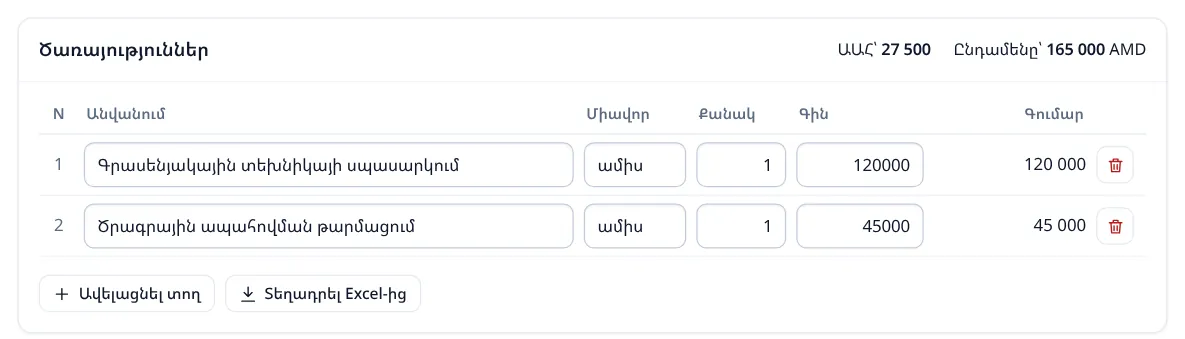
- Աղյուսակում ծրագիրը հաշվում է տողերի գումարները, ընդամենը և ԱԱՀ-ն (եթե Կողմ 1-ը ԱԱՀ վճարող է)։ «Տեղադրել Excel-ից»-ով տողերը պատճենում եք Excel-ից կամ Google Sheets-ից (սյունակները՝ Անվանում, Միավոր, Քանակ, Գին)։
- Փաստաթղթում գումարը գրվում է նաև բառերով, արժույթը՝ փակագծի ներսում, օրինակ՝ 200 000 (երկու հարյուր հազար ՀՀ դրամ)։
- Ծրագիրը հաշվում է նաև փոխառության տոկոսները և մարման ժամանակացույցը, վարձավճարից եկամտային հարկը (երբ վարձատուն ֆիզիկական անձ է), ամսական ակտերում՝ ոչ լրիվ ամսվա օրերը և գումարը, ուսուցման պայմանագիրը լուծելիս՝ վերադարձվող գումարը։
- Համարը. ծրագիրը առաջարկում է մատյանի հաջորդ համարը (դաշտի տակ՝ «Ըստ մատյանի՝ նախորդը …»), պայմանագրով առաջին ակտը՝ 1։ Առաջին պայմանագրի համարը գրեք ձեռքով։ Փոխառության, ավտոմեքենայի վարձակալության և ուսուցման պայմանագրերն ունեն իրենց տարեկան համարակալումը (օրինակ՝ 01/2026-Տ)։
Պատրաստ փաստաթուղթը
«Հիշել»-ից հետո ներդիրում բացվում է «Փաստաթուղթը պատրաստ է» էջը, իսկ փաստաթուղթն արդեն «Փաստաթղթերի մատյան»-ում է։
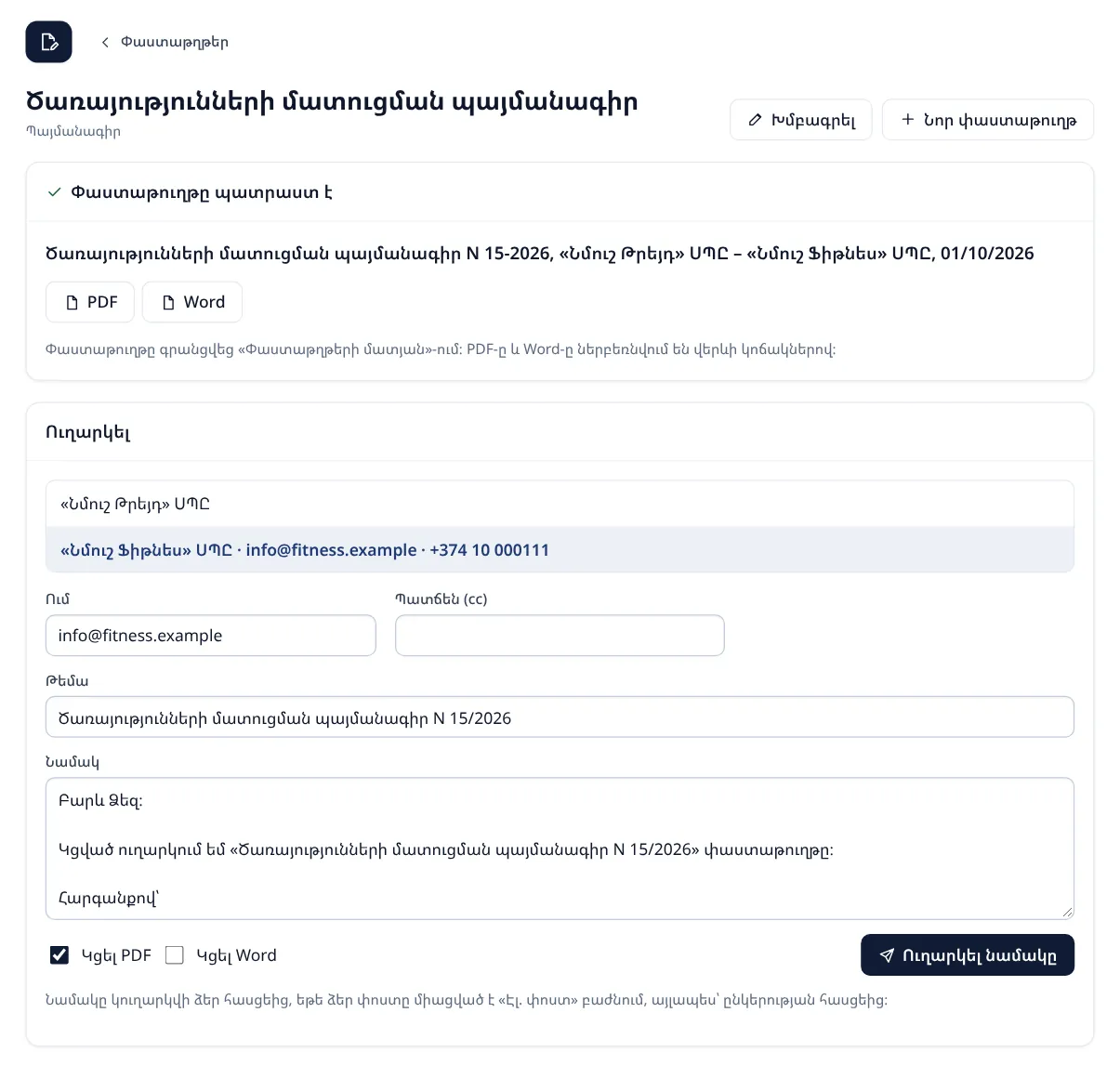
- «PDF» և «Word» կոճակներով ներբեռնում եք ֆայլերը։ Եթե ընկերության Google Drive-ը միացված է, ֆայլերը պահվում են նաև այնտեղ՝ «Marcelan Contracts» › կազմակերպություն › տարի (տես Google Drive)։
- Word ֆայլը կարող եք խմբագրել (ձևանմուշների տեքստերը ծրագրում չեն փոխվում)։ Կողմերի վավերապայմաններն ու ստորագրությունները երկու էջի միջև չեն կտրվում։
- Դեղին նշումը թվարկում է չլրացված դաշտերը (փաստաթղթում՝ ___________)։
- «Խմբագրել» (կամ վերևի «Սևագիր» կոճակը)՝ փոխել այս փաստաթուղթը. «Հիշել»-ով այն կփոխարինվի, և նոր փաստաթուղթ չի ավելանա։ «Նոր փաստաթուղթ»՝ նույն տեսակի դատարկ ձև։
Ուղարկել էլ. փոստով
- «Ուղարկել» մասում ընտրեք ստացողին. կողմերը երևում են իրենց էլ. հասցեով և հեռախոսով, իսկ «Ում» դաշտը լրացվում է ինքնաբերաբար (եթե կողմի էլ. հասցեն գրանցված է)։
- Անհրաժեշտության դեպքում փոխեք «Թեմա»-ն և «Նամակ»-ը, լրացրեք «Պատճեն (cc)»-ն։
- Նշեք «Կցել PDF» և (կամ) «Կցել Word» և սեղմեք «Ուղարկել նամակը»։
Նամակը գնում է Ձեր հասցեից, եթե Ձեր աշխատանքային էլ. փոստը միացված է «Էլ. փոստ» բաժնում, այլապես՝ ընկերության հասցեից (տես Էլ. փոստ)։ Մատյանում նշվում է, թե ինչ, ում և երբ է ուղարկվել, իսկ կարգավիճակը դառնում է «Ուղարկված» (եթե այլ կարգավիճակ նշված չէր)։
Հուշում։ Էլեկտրոնային ստորագրություն ծրագրում չկա. փաստաթուղթը տպում և ստորագրում եք, իսկ մատյանում նշում եք կարգավիճակը։ Ծրագիրը իրավաբանական խորհրդատվություն չէ. ստորագրելուց առաջ ստուգեք փաստաթուղթը։
Հատուկ ձևեր
- Վարձակալություն. «Գույք» դաշտում ընտրեք վարձատուի գույքը կամ «Նոր գույք» (այն կպահվի վարձատուի գույքերում և կառաջարկվի հաջորդ անգամ)։ «Վարձատուները և լիազորված անձինք» մասում կարող եք ավելացնել մի քանի վարձատու՝ ամեն մեկի մասով («Ավելացնել վարձատու»), և կողմի փոխարեն ստորագրող լիազորված անձ։ Վարձավճարը կարող է փոխվել ըստ ժամանակահատվածների կամ կապված լինել ԱՄՆ դոլարի փոխարժեքին։ Եթե վարձատուն կազմակերպություն կամ ԱՁ է, իսկ վարձակալը՝ ֆիզիկական անձ, ծրագիրը զգուշացնում է, որ կողմերը գուցե տեղերով փոխված են, և առաջարկում «Փոխել կողմերի տեղերը»։
- Փոխառություն. տոկոսային կամ անտոկոս, միանգամից կամ մասերով տրամադրում։ «Տրամադրման ակտ»-ը և «Մարման ակտ»-ը լրացվում են պայմանագրից, տոկոսը հաշվում է ծրագիրը։
- Ուսուցում. պայմանագիր՝ մեկ կամ երկու դասընթացով։ Պայմանագիրը լուծելիս «Դասընթացի լուծման ակտ»-ում ծրագիրը հաշվում է վերադարձվող (կամ լրացուցիչ վճարվող) գումարը։
- ՍՊԸ բաժնեմասի օտարում. մեկ ձևից (մինչև 5 մասնակից և 5 գործարք) կազմվում են պետական գրանցման բոլոր փաստաթղթերը՝ պայմանագրեր, ծանուցումներ, որոշում կամ արձանագրություն, կանոնադրություն, լիազորագիր։ Մասնակիցները լրացվում են ընկերության «Կազմակերպության տվյալներ»-ի հիմնադիրներից։ Մատյանում փաթեթը երևում է ամեն պայմանագրի համար մեկ տողով, իսկ խմբագրվում և հեռացվում է ամբողջությամբ։
- Մարզչական ծառայությունների ակտ. մարզասրահի բոլոր մարզիչների ամսական ակտերը՝ միանգամից։ Ընտրեք մարզասրահը և ամիսը, ամեն մարզչի դիմաց գրեք մարզումների քանակը (չաշխատածի նշումը հանեք)։ Ակտերը կազմվում են մեկ ֆայլում, իսկ «Նաև առանձին ֆայլերով» նշումով՝ նաև ամեն մարզչինը առանձին։
Փաստաթղթերի մատյան
Մատյանում են բոլոր կազմված փաստաթղթերը և սևագրերը։ Եթե ձախում ընտրված է մեկ կազմակերպություն, երևում են միայն նրա փաստաթղթերը, իսկ «Բոլորը»-ի դեպքում՝ բոլորինը, և կա նաև կազմակերպության ֆիլտր։
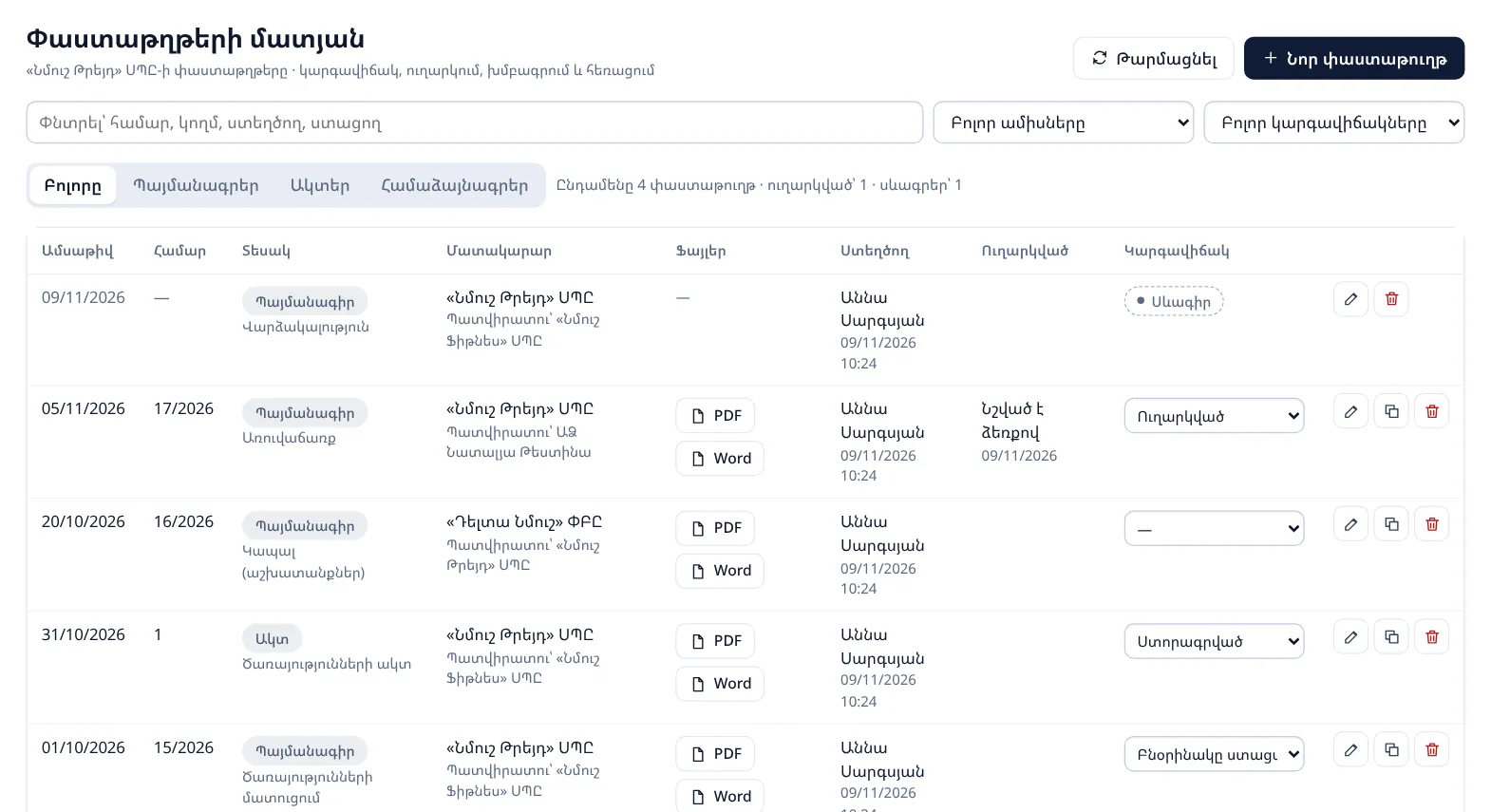
- Վերևում՝ փնտրում (համար, կողմ, ստեղծող, ստացող), ամիսը, կարգավիճակը և տեսակը («Պայմանագրեր», «Ակտեր», «Համաձայնագրեր»)։ «Թարմացնել»-ով կերևան նաև մյուս օգտատերերի նոր կազմածները։
- Տողում՝ ամսաթիվը, համարը, տեսակը, մատակարարը և պատվիրատուն, PDF և Word ֆայլերը, ով և երբ կազմեց, ինչ և ում է ուղարկվել։
- Սեղմեք սյունակի վերնագիրը (օրինակ՝ «Ամսաթիվ» կամ «Համար»)՝ տողերը դասավորելու համար. առաջին անգամ՝ աճման կարգով, երկրորդ անգամ՝ նվազման, երրորդ անգամ՝ սկզբնական կարգը։ Նույնը՝ վահանակի «Դասավորել»-ով։ «Տպել»-ը և «Excel»-ը տպում և ներբեռնում են մատյանը՝ ընտրած ֆիլտրերով (Excel-ում՝ նաև ստեղծման ամսաթիվը)։
- «Կարգավիճակ»-ը նշում եք ձեռքով՝ «Ուղարկված», «Ստորագրված», «Բնօրինակը ստացված» կամ «Չեղարկված»։
- Տողի աջում՝ «Խմբագրել», «Նորը սրանով» (նոր փաստաթուղթ՝ նույն տվյալներով և հաջորդ համարով), «Պատմություն» (ով, երբ և ինչ արեց այս փաստաթղթի հետ) և «Հեռացնել»։
Ուղարկված կամ կարգավիճակ ունեցող փաստաթուղթը խմբագրելիս ծրագիրը նախ զգուշացնում է. պահպանելիս կստեղծվի նոր տարբերակ՝ առանց կարգավիճակի և ուղարկման նշումների (նախկինները կերևան «Նախորդ տարբերակը» նշումով)։
«Հեռացնել»-ը փաստաթուղթը ջնջում է մատյանից, իսկ նրա ֆայլերը տեղափոխում է Google Drive-ի աղբարկղ (եթե Drive-ը միացված է), որտեղից դրանք կարելի է վերականգնել 30 օրվա ընթացքում։ Եթե պայմանագիրը պարզապես այլևս չի գործում, մի՛ հեռացրեք այն, այլ նշեք «Չեղարկված» կարգավիճակը։
Կողմեր
«Կողմեր» բաժնում են բոլոր կողմերի տվյալները՝ ընկերություններ, ԱՁ-ներ և ֆիզիկական անձինք։ Այստեղ կողմը կարող եք գրանցել և խմբագրել՝ առանց փաստաթուղթ կազմելու։
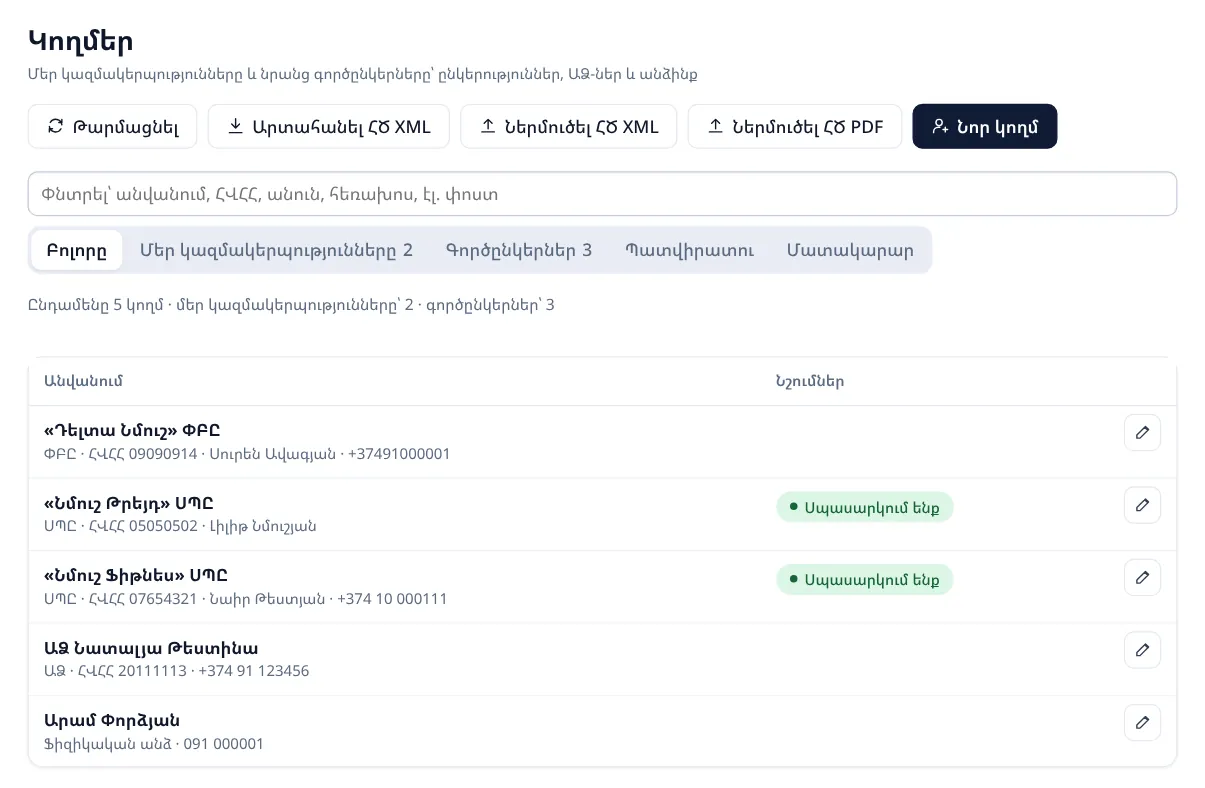
- «Մեր կազմակերպությունները»՝ այն կազմակերպությունները, որոնց անունից աշխատում եք ծրագրում («Սպասարկում ենք» նշումով)։ Նրանց տվյալները նույնն են Marcelan HR-ում և Marcelan Tasks-ում, և նրանք հաշվվում են սակագնում։
- «Գործընկերներ»՝ մյուս կողմերը. սակագնում չեն հաշվվում։ Ֆիզիկական անձինք միայն այս ցանկում են։ Ընտրված կազմակերպության դեպքում ֆիլտրը ցույց է տալիս նրա գործընկերներին։
- Նույն ՀՎՀՀ-ով կողմը երկու անգամ գրանցել չի կարելի. ծրագիրը ցույց է տալիս եղածը և առաջարկում «Ընտրել այս կողմը»։
- «Անվանում» վերնագիրը սեղմելով՝ կողմերը դասավորվում են այբբենական կարգով (երկրորդ անգամ՝ հակառակ, երրորդ անգամ՝ սկզբնական կարգը)։ Վահանակի «Դասավորել»-ով՝ նաև ըստ ՀՎՀՀ-ի, տեսակի, ղեկավարի կամ պատասխանատուի։ «Տպել»-ը և «Excel»-ը տպում և ներբեռնում են ցանկը՝ ՀՎՀՀ-ով, ղեկավարով և հեռախոսով։
Նոր կողմ
- Սեղմեք «Նոր կողմ» (փաստաթղթի ձևում՝ կողմի վերևի «Նոր կողմ»-ը)։
- Ընտրեք «Տեսակ»-ը (ՍՊԸ, ՓԲԸ, ԱՁ, Ֆիզիկական անձ և այլն) և լրացրեք տվյալները՝ ՀՎՀՀ, անվանում (առանց չակերտների և ՍՊԸ-ի), ղեկավարը կամ անձը, հասցեները (տես Հասցեներ՝ ժամկետներով), բանկը, կապը, «ԱԱՀ վճարող»։ Կազմակերպության տվյալները կարող եք բերել ՀԾ-ի «Կազմակերպության տվյալներ» հաշվետվությունից՝ «Լրացնել ՀԾ-ի PDF-ից» կոճակով (ձևի վերևում). ստուգեք լրացվածը։
- Սեղմեք պատուհանի վերնագրի ձախ կոճակներից մեկը՝ «Հիշել» (պատուհանը մնում է բաց), «Հիշել և փակել» կամ «Հիշել և նոր» (հաջորդ կողմի դատարկ ձև)։
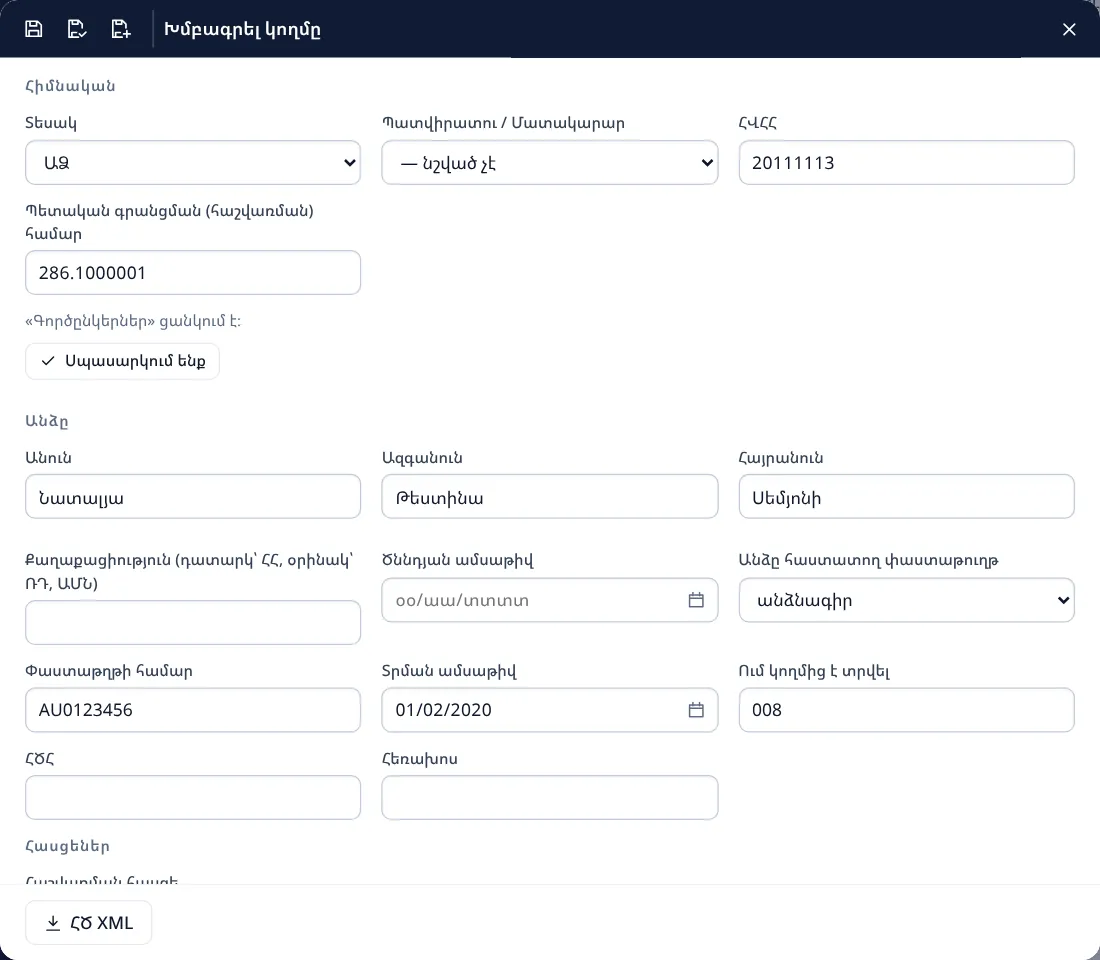
Նոր կողմը ավելանում է «Գործընկերներ» ցանկում։ Եթե այսուհետ նրա անունից էլ եք փաստաթղթեր կազմելու, նրա պատուհանում սեղմեք «Սպասարկում ենք» (միայն ադմինը և «Ղեկավար»-ը). կազմակերպությունը կտեղափոխվի «Մեր կազմակերպությունները», և կբացվի նրա «Կազմակերպության տվյալներ»-ը։ Արդեն կազմված փաստաթղթերը չեն փոխվում։
Հուշում։ Եթե Marcelan HR-ում կամ Tasks-ում կան կազմակերպություններ, որոնք Marcelan Contracts-ում դեռ չկան, «Կողմեր» էջում ադմինը և «Ղեկավար»-ը կտեսնեն առաջարկ՝ դրանք ավելացնել «Մեր կազմակերպությունները» ցանկում։
Հասցեներ՝ ժամկետներով
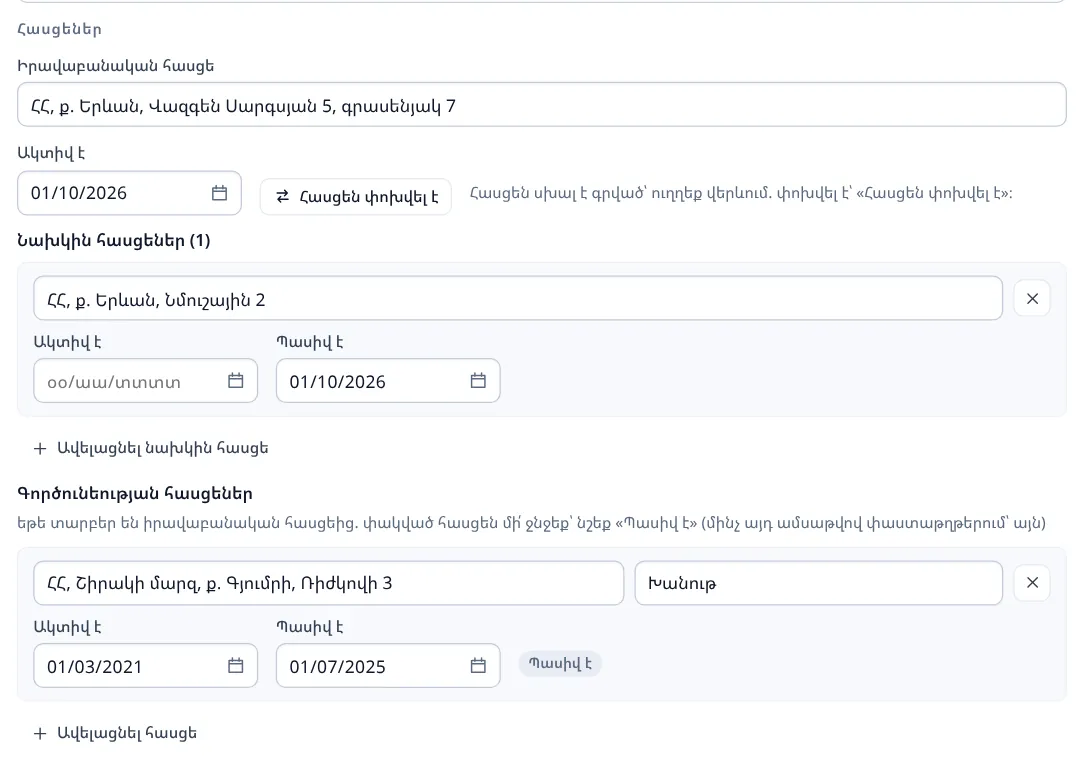
Կազմակերպությունը կարող է փոխել իրավաբանական հասցեն, բացել և փակել գործունեության հասցեներ։ Կողմի պատուհանի «Հասցեներ» մասում.
- Իրավաբանական հասցեն փոխվել է՝ սեղմեք «Հասցեն փոխվել է», գրեք նոր հասցեն և նրա «Ակտիվ է» ամսաթիվը, ապա՝ «Կիրառել»։ Գործող հասցեն կտեղափոխվի «Նախկին հասցեներ»՝ պասիվ նորի «Ակտիվ է» օրվանից։ Եթե հասցեն պարզապես սխալ էր գրված, ուղղեք այն «Իրավաբանական հասցե» դաշտում։
- «Նախկին հասցեներ»՝ ամեն մեկը իր «Ակտիվ է» և «Պասիվ է» ամսաթվերով։ Կարող եք ուղղել դրանք կամ ավելացնել ավելի վաղ հասցե («Ավելացնել նախկին հասցե»), օրինակ՝ Marcelan-ում գրանցելուց առաջ եղածը։
- Գործունեության հասցեներ՝ ամեն մեկը իր նկարագրությամբ (օր.՝ խանութ, պահեստ), «Ակտիվ է» (բացման) և «Պասիվ է» (փակման) ամսաթվերով։ Փակված հասցեն մի՛ ջնջեք՝ նշեք «Պասիվ է» ամսաթիվը. կողքին կերևա «Պասիվ է»։
- Փաստաթղթում գրվում է նրա ամսաթվին գործող հասցեն. օրինակ՝ նոր հասցեի «Ակտիվ է» օրվանից առաջ կազմված պայմանագրում՝ նախկին հասցեն, և ծրագիրը դա նշում է պատրաստ փաստաթղթի տակ։ «Կողմեր»-ում և ընտրության ցանկերում երևում են այսօր գործող հասցեները։
- «Մեր կազմակերպությունները» ցանկի կազմակերպության հասցեները նույնն են Marcelan HR-ում և Marcelan Tasks-ում (կազմակերպության քարտում)։
Ռուսերեն և անգլերեն տվյալներ
Կողմի պատուհանի ներքևում՝ «Ռուսերեն և անգլերեն փաստաթղթերի համար» մասում, անվանումը, ղեկավարը և հասցեն լրացվում են ինքնաբերաբար՝ հայերենից։ Ձեռքով գրելու կարիք չկա։
- Անունները և հասցեն՝ տառադարձությամբ. ռուսերենը՝ ռուսերենում ընդունված ձևով (հայրանունը՝ ռուսական ձևով), անգլերենը՝ ՀՀ անձնագրերի կանոններով (օր.՝ Հայրապետյան՝ Hayrapetyan)։ Ղեկավարի պաշտոնը և բանկը՝ ծրագրի բառարանից։
- Ինքնաբերաբար լրացվածը մոխրագույն է և փոխվում է, երբ փոխում եք հայերենը։ Եթե կազմակերպությունն ունի գրանցված ռուսերեն կամ անգլերեն անվանում, գրեք այն. ձեռքով գրածը պահվում է և այլևս չի փոխվում։ Դաշտը մաքրելիս նորից լրացվում է ինքնաբերաբար։
Ներմուծել ՀԾ-ի PDF-ից
Մի քանի կազմակերպություն միանգամից կարող եք ավելացնել ՀԾ-ի «Կազմակերպության տվյալներ» հաշվետվություններից (PDF), ինչպես Marcelan HR-ում և Tasks-ում (միայն ադմինը և «Ղեկավար»-ը)։
- ՀԾ-ում բացեք կազմակերպության «Կազմակերպության տվյալներ» հաշվետվությունը և պահպանեք այն PDF-ով (ամեն կազմակերպության համար՝ մեկ ֆայլ)։
- «Կողմեր» էջում սեղմեք «Ներմուծել ՀԾ PDF»։
- Քաշեք PDF ֆայլերը պատուհանի մեջ կամ սեղմեք «Ընտրել ֆայլեր». կարելի է միանգամից մի քանիսը։
- Ցանկում ամեն կազմակերպության կողքին նշեք «Սպասարկում ենք», եթե նրա անունից եք փաստաթղթեր կազմելու. այն կավելանա «Մեր կազմակերպությունները» ցանկում և կերևա նաև Marcelan HR-ում և Tasks-ում։ Չնշվածները կավելանան «Գործընկերներ» ցանկում։ Բոլորի համար միանգամից՝ «Բոլորը՝ «Սպասարկում ենք»»։
- Սեղմեք «Ներմուծել նշվածները»։
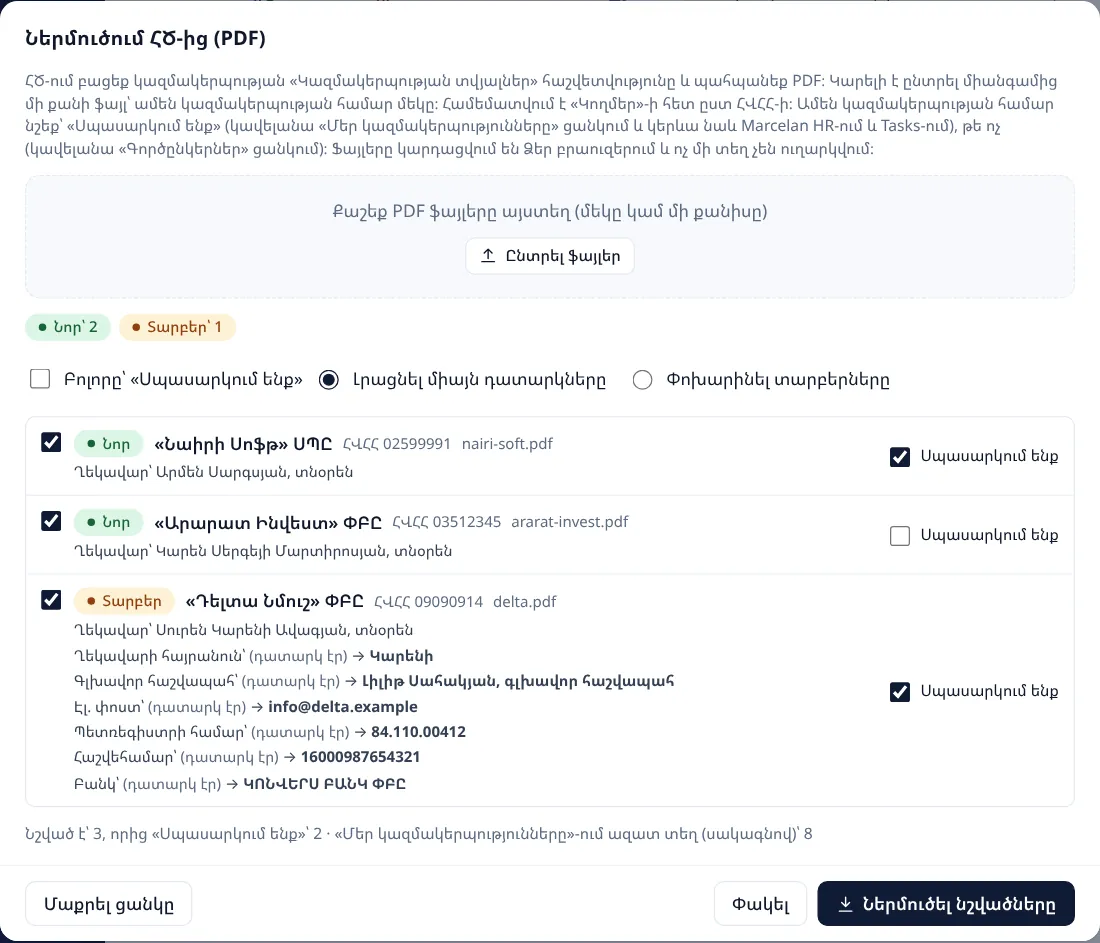
- Համեմատվում է ՀՎՀՀ-ով. «Նոր»-ները կավելանան, «Տարբեր»-ների (արդեն կան) համար լռելյայն կլրացվեն միայն դատարկ դաշտերը, «Կրկնվում է» (նույն ՀՎՀՀ-ով երկրորդ ֆայլը) և «Չկարդացվեց» տողերը չեն ավելանա։ «Գործընկերներ»-ում եղած կազմակերպությունը «Սպասարկում ենք»-ով կտեղափոխվի «Մեր կազմակերպությունները»։
- Ղեկավարը գրանցվում է «Անուն Հայրանուն Ազգանուն» կարգով, գլխավոր հաշվապահը՝ կազմակերպության տվյալներում։ Եթե PDF-ում ղեկավարը ուրիշ մարդ է, նա փոխվում է միայն «Փոխարինել տարբերները»-ով։
- «Մեր կազմակերպությունները»-ում տեղերի թիվը սահմանված է սակագնով. տեղ չունեցող կազմակերպությունը չի ավելանա (ծրագիրը կասի), իսկ մնացածը՝ կավելանան։
- Եթե կազմակերպությունը Marcelan HR-ում կամ Tasks-ում կա, բայց Marcelan Contracts-ում՝ ոչ, նախ ավելացրեք այն «Մեր կազմակերպությունները» ցանկում («Կողմեր» էջի առաջարկով)։
- Ֆայլերը կարդացվում են Ձեր բրաուզերում և ոչ մի տեղ չեն ուղարկվում։
ՀԾ-Հաշվապահի XML
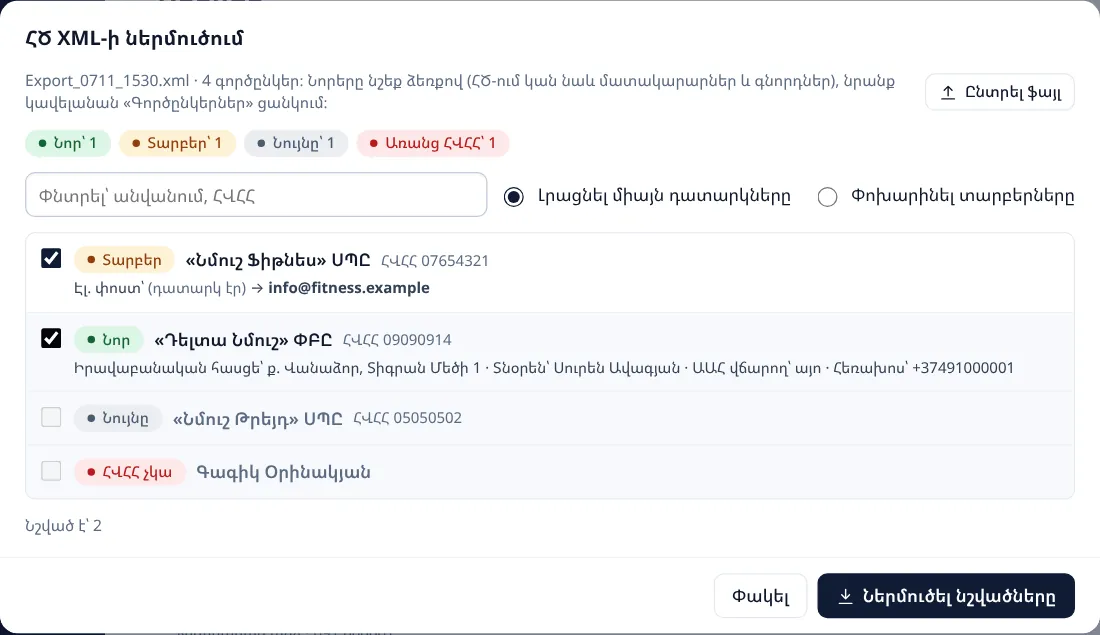
- «Արտահանել ՀԾ XML»՝ նշեք կազմակերպությունները և սեղմեք «Արտահանել XML»։ Ֆայլը ՀԾ-Հաշվապահ 6.0-ում ներմուծվում է որպես գործընկերներ (ՀՎՀՀ չունեցողները չեն ներառվում)։ Մեկ կողմի համար՝ նրա պատուհանի «ՀԾ XML» կոճակը։
- «Ներմուծել ՀԾ XML» (ադմինը և «Ղեկավար»-ը)՝ ընտրեք ՀԾ-Հաշվապահից արտահանված գործընկերների ֆայլը։ Ծրագիրը ցույց է տալիս, թե որոնք են նոր, որոնք՝ տարբեր, որոնք՝ նույնը, և որոնք՝ առանց ՀՎՀՀ-ի։ Ընտրեք «Լրացնել միայն դատարկները» կամ «Փոխարինել տարբերները», նշեք պետքականները (նորերը նշվում են ձեռքով) և սեղմեք «Ներմուծել նշվածները»։ Նորերը ավելանում են «Գործընկերներ» ցանկում։
Կազմակերպության տվյալներ
Ձախում մեկ կազմակերպություն ընտրելիս ցանկում երևում է «Կազմակերպության տվյալներ»-ը։ Սա կազմակերպության ընդհանուր քարտն է. փոփոխությունները երևում են նաև Marcelan HR-ում և Marcelan Tasks-ում։ Փոխել կարող են ադմինը, «Ղեկավար»-ը և կազմակերպության պատասխանատուն։
Քարտը դասավորված է ՀԾ-ի «Դրույթներ» պատուհանի պես. ձախում բաժիններն են (ամեն մեկի տակ՝ կարճ ամփոփում), աջում՝ ընտրված բաժինը, վերևում՝ որոնումը (Ctrl+F). գրեք բառը (օր.՝ «հաշվապահ»), և ձախում կմնան այն պարունակող բաժինները, Enter-ով կբացվի առաջինը։ Հեռախոսում բաժինը ընտրում եք որոնման տակի ցանկից։
- «Հիմնական տվյալներ»՝ վավերապայմանները, բանկը, կապը. «Խմբագրել»-ով բացվում է կողմի պատուհանը։
- «Հասցեներ»՝ իրավաբանական հասցեն իր «Ակտիվ է» ամսաթվով, նախկին հասցեները և գործունեության հասցեները՝ «Ակտիվ է» կամ «Պասիվ է» նշումով. փոխվում են «Խմբագրել»-ով (տես Հասցեներ՝ ժամկետներով)։
- «Ղեկավար»՝ ղեկավարը, նրա «Պաշտոնավարման սկիզբ»-ը և ժամանակավոր պաշտոնակատարը (ժ/պ)։ Եթե ընկերությունում միացված է Marcelan HR-ը, տնօրենին ընտրում եք կազմակերպության աշխատակիցներից, իսկ ժ/պ-ին նշանակում են Marcelan HR-ում՝ հրամանով (9.12). առանց Marcelan HR-ի ժ/պ-ին նշում եք այստեղ՝ «Ավելացնել ժ/պ»-ով (անուն և ժամկետ)։
- «Հիմնադիրներ (մասնակիցներ)»՝ «Ավելացնել հիմնադիր «Կողմեր»-ից» կամ «Նոր հիմնադիր», բաժնեմասերը՝ տոկոսով (ընդամենը՝ 100%)։ Ամբողջական տվյալները պետք են բաժնեմասի օտարման փաստաթղթերի համար։ Փաթեթի պետական գրանցումից հետո սեղմեք «Լրացնել վերջին բաժնեմասի փաթեթից»։
- «Գլխավոր հաշվապահ» և «Մայր կազմակերպություն»։ Գլխավոր հաշվապահին կարող եք ընտրել Ձեր թիմից կամ կազմակերպության աշխատակիցներից։ Ձեռքով գրված անունը փոխելիս ծրագիրը հարցնում է՝ նոր մա՞րդ է, թե՞ ուղղում եք միայն անունը («Միայն անունն եմ ուղղում»)։
- «Լիազորվող աշխատակից»՝ Ձեր թիմից կամ կազմակերպության աշխատակիցներից։ Նա լրացվում է լիազորագրերում և նույնն է Marcelan HR-ում և Marcelan Tasks-ում։
- Ցանկից ընտրված ղեկավարի և գլխավոր հաշվապահի անձնական տվյալները (անձնագիր, ՀԾՀ, հասցե, հեռախոս) փոխվում են աշխատակցի քարտում (Marcelan HR) կամ թիմի անդամի «Անձնական տվյալներ»-ում։ Աշխատակիցների ցանկը տեսնում են Marcelan HR-ում տեղ ունեցողները։ Այլ մարդ ընտրելիս ծրագիրը հարցնում է՝ «Նոր տնօրեն է» (նախկինը կմնա պատմության մեջ), թե «Սխալմամբ էր նշված»։
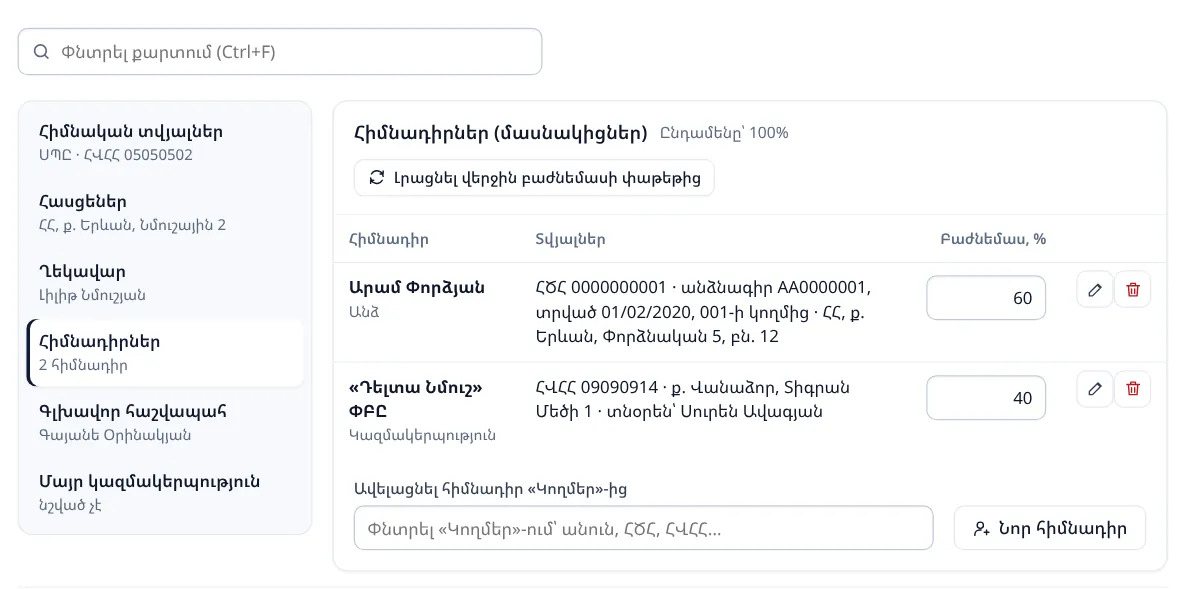
Փոփոխությունները պահպանում եք վերևի ձախ կամ քարտի ներքևի «Հիշել» կամ «Հիշել և փակել» կոճակով. չհիշված փոփոխության դեպքում «Հիշել»-ի վրա ոսկեգույն կետ է երևում։
Ամսական ակտեր Marcelan Tasks-ում
Եթե ընկերությունում միացված են Marcelan Contracts-ը և Marcelan Tasks-ը, ծրագիրը ամեն ամիս հիշեցնում է ամսական ակտի և հարկային հաշվի մասին։
- Պայմանագրերը՝ վարձակալություն, ենթավարձակալություն, ավտոմեքենայի վարձակալություն, ծառայությունների մատուցում՝ «Ծառայությունները պարբերական են (ամսական)» նշումով, խորհրդատվություն՝ «Ամսական վճար»-ով։ «Չեղարկված» պայմանագրերը հաշվի չեն առնվում։
- Առաջադրանք ստեղծվում է միայն այն դեպքում, երբ ակտը և հարկային հաշիվը տալիս է Ձեր կազմակերպությունը (Marcelan Tasks-ում ակտիվ)՝ Կողմ 1-ը (վարձատուն, կատարողը, խորհրդատուն, ենթավարձակալության դեպքում՝ վարձակալը)։
- Ամսվա 25-ից Marcelan Tasks-ում ավելանում է «Ամսական ակտ և հարկային հաշիվ» առաջադրանքը՝ պայմանագրի, մյուս կողմի, ամսվա և գումարի տվյալներով։ Ժամկետը՝ ամսվա վերջին օրը, կատարողը՝ կազմակերպության պատասխանատուն (չկա՝ ղեկավարը)։ Ամեն պայմանագրի համար ամիսը մեկ առաջադրանք է։
- Առաջադրանքները ստեղծվում են պայմանագրի ժամկետում։ Եթե ժամկետը փոխվել է լրացուցիչ համաձայնագրով, համաձայնագրում լրացրեք «Պայմանագրի նոր ավարտի ամսաթիվ»-ը։ Եթե պայմանագիրը դադարել է ավելի շուտ, կազմեք գույքի (ավտոմեքենայի) վերադարձման ակտը կամ մատյանում նշեք պայմանագրի «Չեղարկված» կարգավիճակը։
- Երբ Marcelan Contracts-ում կազմում եք այդ ամսվա ակտը, առաջադրանքում ավելանում է «Ակտը կազմված է՝ …» նշումը։ Հարկային հաշիվը դուրս գրելուց հետո առաջադրանքը փակեք Marcelan Tasks-ում («Ավարտված»)։
Թիմ
«Թիմ» բաժինը երևում է միայն ադմինին։ Այստեղ հրավիրում եք աշխատակիցներին և տալիս Marcelan Contracts-ի տեղերը, նաև Marcelan HR-ի և Marcelan Tasks-ի տեղերը, եթե այդ ծրագրերը միացված են։ Հրավերի քայլերը՝ Թիմ և հրավերներ։
- «Marcelan Contracts-ի տեղեր»՝ որքանն է զբաղված և որքանը՝ սակագնով։ Տեղ է զբաղեցնում Contracts-ով աշխատող յուրաքանչյուր օգտատեր, նաև «Դիտող»-ը, իսկ արգելվածը՝ ոչ։
- «Հրավիրել»՝ էլ. փոստ (դատարկ՝ ցանկացածը, ում կուղարկեք հղումը), «Դեր», «Ծրագրեր», «Կազմակերպություններ» («Բոլորը» կամ «Միայն ընտրվածները»), ապա «Ստեղծել հղումը»։ Հղումը գործում է 7 օր և միայն մեկ անգամ։
- «Հրավերներ (դեռ չընդունված)»՝ «Նամակով», «Հղումը» և «Չեղարկել»։
- «Օգտատերեր» › «Խմբագրել»՝ դերը, «Ադմին» («Անժամկետ» կամ «Ժամանակավոր՝ մինչև» նշված օրը, ներառյալ), ծրագրերը, կազմակերպությունները և «Մուտքը արգելված է (Marcelan-ի բոլոր ծրագրերում)»։
- «Օգտատերեր» › «Անձնական տվյալներ»՝ աշխատակցի անձնագիրը, ՀԾՀ-ն, հասցեն և մնացածը՝ լիազորագրերի և կազմակերպությունների «Գլխավոր հաշվապահ»-ի համար (տես Պրոֆիլ)։
Հուշում։ Ժամանակավոր ադմինը ադմին չի նշանակում, իսկ նշված օրից հետո դառնում է սովորական օգտատեր։ Օգտատերը պետք է աշխատի առնվազն մեկ ծրագրով. մուտքը փակելու համար նշեք «Մուտքը արգելված է»։ «Դիտող»-ը Marcelan Tasks-ում աշխատել չի կարող։
Պատմություն և վիճակագրություն
Ծրագիրը գրանցում է, թե ով, երբ և ինչ արեց փաստաթղթերի, սևագրերի և կողմերի հետ, և ով դիտեց (բացեց կամ ներբեռնեց) ուրիշի կազմած փաստաթուղթը։ Գրառումները չեն փոխվում և չեն ջնջվում։
- Մեկ փաստաթղթի պատմությունը՝ մատյանի տողի «Պատմություն» կոճակով. այն կարող է բացել յուրաքանչյուր ոք, ով տեսնում է փաստաթուղթը։ Խմբագրումների դեպքում երևում է, թե որ դաշտը ինչից ինչ դարձավ։
- «Պատմություն» բաժինը (ձախ ցանկում, միայն ադմինին). «Գործողություններ» ներդիրում՝ բոլոր գործողությունները՝ ֆիլտրերով (ժամանակահատված, օգտատեր, կազմակերպություն, տեսակ, գործողություն) և փնտրումով։
- «Վիճակագրություն» ներդիրում՝ ով որքան պայմանագիր, ակտ և համաձայնագիր է կազմել ընտրված տարում՝ ըստ ամիսների և գումարով (ՀՀ դրամով)։ «Չեղարկված»-ները առանձին սյունակում են, իսկ հեռացվածները չեն հաշվվում։ «Excel» կոճակով ներբեռնում եք աղյուսակը։
Կարգավորումներ
«Կարգավորումներ» բաժնի քարտերը ցույց են տրվում ըստ դերի. ընկերության կարգավորումները փոխում է ադմինը, մյուսները տեսնում են դրանց վիճակը։
- «Իմ պրոֆիլը»՝ նկար, «Անուն Ազգանուն», «Անձնական տվյալներ», «Երկքայլ մուտք», «PIN կոդ», իսկ «Թեմա»-ում՝ ծրագրի գույները։
- «Բաժանորդագրություն»՝ ադմինը վճարում և երկարաձգում է Marcelan Contracts-ը, այստեղից կարող է միացնել և վճարել նաև Marcelan HR-ը և Marcelan Tasks-ը (տես Բաժանորդագրություն և վճարում)։ Marcelan Contracts-ը կարելի է վճարել նաև Marcelan HR-ից և Marcelan Tasks-ից։
- «Ընկերության լոգո»՝ երևում է ձախ ցանկի ներքևում՝ Marcelan-ի բոլոր ծրագրերում։
- «Google Drive»՝ կազմված փաստաթղթերի PDF-ը և Word-ը՝ ընկերության Google Drive-ում (տես Google Drive)։
- «Էլ. փոստ»՝ ընկերության հասցեն, որից ուղարկվում են փաստաթղթերը (տես Էլ. փոստ)։
- «Նախկին ծրագրի տվյալները»՝ եթե նախկինում աշխատել եք «Պայմանագրեր և ակտեր» ծրագրով. նրա Google աղյուսակը ներբեռնեք Excel-ով («Ֆայլ» › «Ներբեռնել» › «Microsoft Excel (.xlsx)»), սեղմեք «Ընտրել Excel ֆայլը», ստուգեք՝ ինչ է ավելանալու, և սեղմեք «Ներմուծել»։ Կրկին ներմուծելիս ավելանում են միայն նորերը, իսկ եղածը չի փոխվում։
Հուշում։ Եթե բաժանորդագրությունն ավարտվել է, փաստաթղթերը կարող եք դիտել և ներբեռնել, իսկ նորերը կազմել և փոխել՝ վճարումից հետո։