
Ձեռնարկ › Marcelan HR
Marcelan HR։
Կազմակերպություններ, աշխատակիցներ, կադրային փաստաթղթեր, տաբել և հաշվետվություններ՝ քայլ առ քայլ։
Գրանցումը, մուտքը, թիմի հրավերները և վճարումը նկարագրված են Առաջին քայլեր էջում, իսկ էլ. փոստը, չաթը և Google Drive-ը՝ Էլ. փոստ, չաթ և այլ գործիքներ էջում։
Այս էջում
Որտեղից սկսել
Marcelan HR-ում փաստաթղթերը կազմվում են կազմակերպության և աշխատակիցների տվյալներից, ուստի նախ լրացրեք դրանք։ Առաջարկվող հերթականությունը՝
- Ավելացրեք կազմակերպությունները՝ ձեռքով կամ ՀԾ-ի «Կազմակերպության տվյալներ» PDF-ից (տես Կազմակերպություններ)։
- Կազմակերպության քարտում նշեք տնօրենին, գլխավոր հաշվապահին, հիմնադիրներին և հարկման համակարգը։
- Ձախ ցանկի վերևում ընտրեք կազմակերպությունը և ներմուծեք աշխատակիցներին ՀԾ-ից (Տվյալներ ՀԾ-ից) կամ գրանցեք նրանց մեկ առ մեկ (Աշխատակիցներ)։
- Կազմեք փաստաթղթերը (Փաստաթուղթ կազմել)։
Հուշում։ Թող ադմինը նախապես միացնի ընկերության էլ. փոստը և Google Drive-ը («Ադմին» բաժնում). այդ դեպքում փաստաթղթերը կուղարկեք էլ. փոստով, իսկ հաստատվածների PDF-ները կպահվեն Ձեր Drive-ում (տես Էլ. փոստ և Google Drive)։
Էկրանը
Ձախ ցանկում են բաժինները, իսկ նրա վերևում՝ «Կազմակերպություն» ընտրացանկը։ Ընտրեք կազմակերպությունը, և բաժինները ցույց կտան միայն նրա տվյալները։
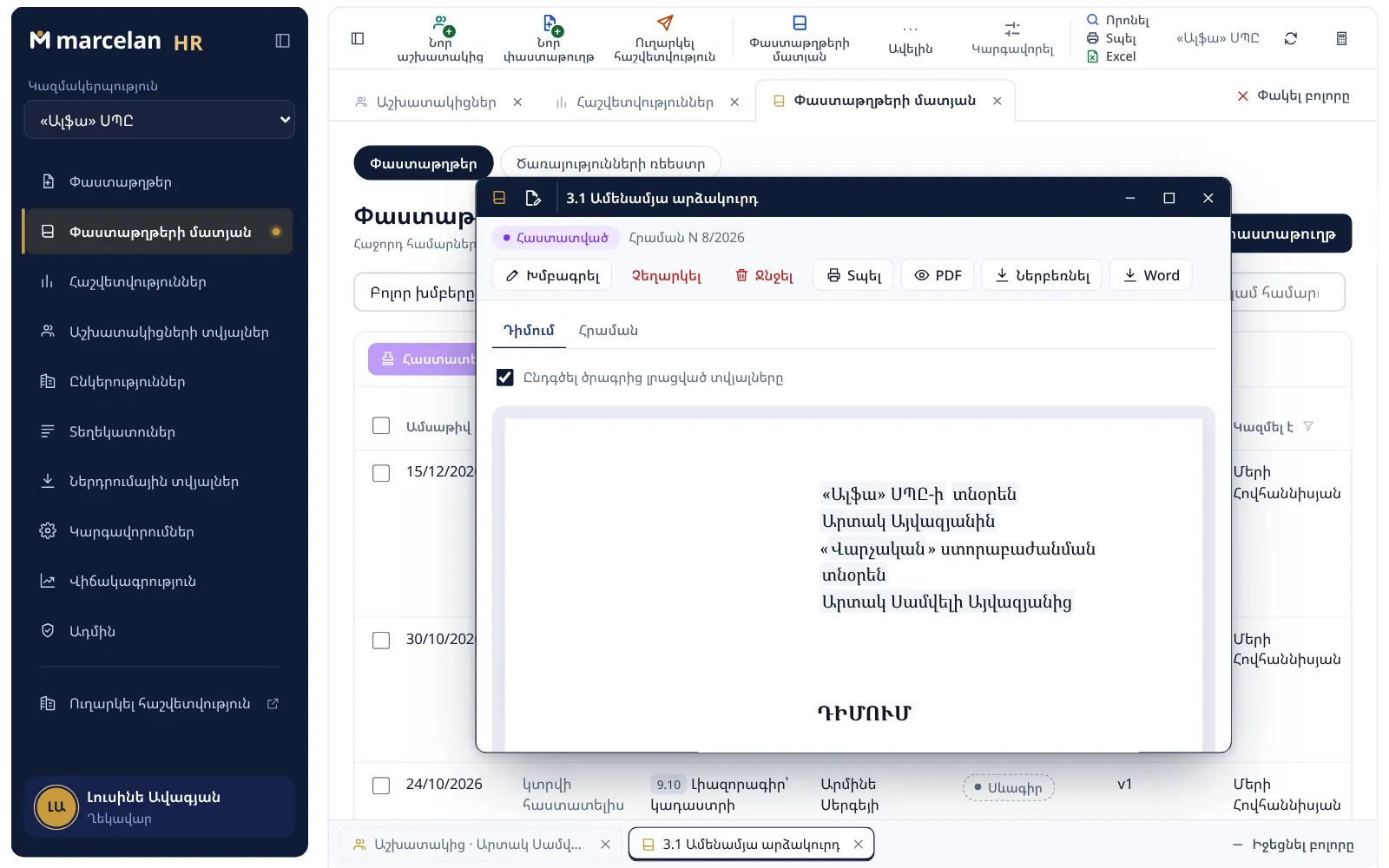
- Ներդիրներ։ Բաժինները բացվում են վահանակի տակի ներդիրներում։ Ներդիրը փակվում է «×»-ով և տեղափոխվում է քաշելով, իսկ ներդիրների տողի աջ ծայրի «Փակել բոլորը» կոճակը փակում է բոլոր ներդիրները և պատուհանները։
- Պատուհաններ։ Քարտերը և փաստաթղթերը բացվում են պատուհաններում՝ ցուցակի վրա։ Պատուհանը տեղաշարժեք վերնագրից բռնած, չափը փոխեք եզրերից։ Վերնագրի աջ անկյունում՝ «Իջեցնել» (ներքևի գոտի), «Ամբողջ դաշտով» և «Փակել»։ Ներքևի գոտում սեղմեք պատուհանի անունը՝ այն վերադարձնելու համար։
- Վերևի տողում՝ ընթացիկ կազմակերպությունը, «Թարմացնել» (անմիջապես ստանալ գործընկերների փոփոխությունները, որոնք գալիս են նաև ինքնաբերաբար), «Հաշվիչ» (աշխատավարձ՝ կեղտոտից մաքուր և հակառակը), «Չաթեր» (տես Չաթ), «Գրեք մեզ» և «Հեռակա օգնություն» (տես Օգնություն), իսկ աջ անկյունում՝ «Ելք» (տես Մուտք և ելք)։
- Ձախ ցանկի ներքևում՝ «Ուղարկել հաշվետվություն», Marcelan-ի մյուս ծրագրերը (տես Ծրագրերի միջև անցում), Ձեր անունը և դերը (սեղմելիս՝ «Իմ պրոֆիլը»), «Ընկերություններ» և «Թեմա»։
Պատուհանի «Հիշել» կոճակները
Ձևերով պատուհաններում (կազմակերպության և աշխատակցի քարտ, գրանցում, նոր փաստաթուղթ) վերնագրի տողի ձախում կան պահպանման կոճակներ։ Մկնիկը կոճակի վրա պահելիս երևում է նրա անունը։
- «Հիշել» (Ctrl+S)՝ պահպանում է, պատուհանը մնում է բաց։ Պահպանվածը տեսնում է ամբողջ թիմը։
- «Հիշել և փակել» (Ctrl+Enter)՝ պահպանում է և փակում պատուհանը։
- «Հիշել և նոր» (Ctrl+K)՝ պահպանում է և բացում նույն տեսակի դատարկ ձև (օրինակ՝ հաջորդ աշխատակցին գրանցելու համար)։
- «Սևագիր» (Ctrl+Shift+D)՝ միայն փաստաթղթերում. պահում է նաև կիսատ լրացված ձևը։
«Հիշել»-ը աշխատում է, երբ պարտադիր դաշտերը (նշված են «*»-ով) լրացված են, իսկ չլրացվածները կարմրում են։ Եթե պատուհանը փակում եք առանց հիշելու, ծրագիրը կհարցնի՝ «Հիշել», «Սևագիր» (փաստաթղթում), «Չհիշել» կամ «Չեղարկել»։ Հեռախոսում պատուհանը բացվում է ամբողջ էկրանով, իսկ այս կոճակները՝ ներքևում, անուններով։
Հուշում։ Մինչև հիշելը լրացվածը ինքնաբերաբար պահվում է նաև այս համակարգչում, որ չկորչի լույսն անջատվելիս կամ էջը փակվելիս։ Նույն ձևը բացելիս կառաջարկվի «Վերականգնել», իսկ «Փաստաթղթեր» բաժնում երևում են բոլոր «Չհիշված ձևեր»-ը։ «Ելք»-ից հետո դրանք ջնջվում են։
Կազմակերպություններ
«Ընկերություններ» բաժնում են այն գործատուները, որոնց փաստաթղթերը կազմում եք՝ ընկերություններ, մասնաճյուղեր և ԱՁ-ներ։ Նույն ՀՎՀՀ-ով երկու կազմակերպություն չի գրանցվում (բացի մասնաճյուղից)։
Ներմուծել ՀԾ-ից
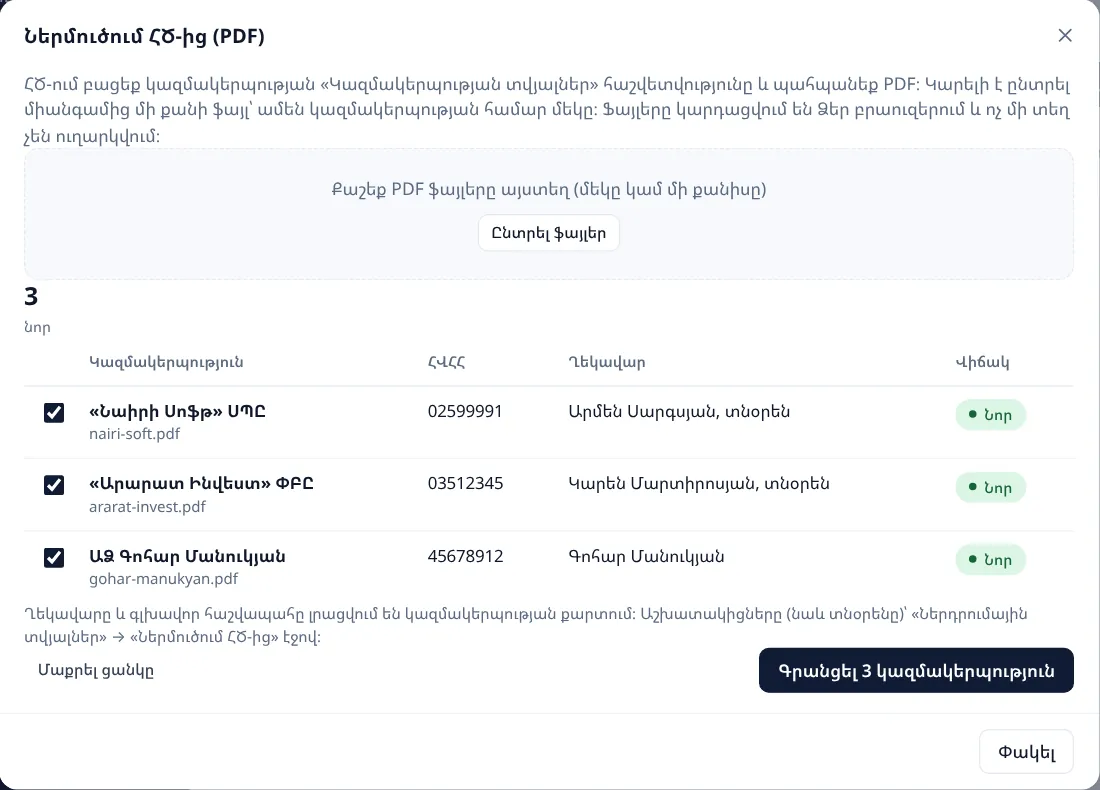
- ՀԾ-ում բացեք կազմակերպության «Կազմակերպության տվյալներ» հաշվետվությունը և պահպանեք այն PDF-ով (ամեն կազմակերպության համար՝ մեկ ֆայլ)։
- Marcelan HR-ում բացեք «Ընկերություններ» և սեղմեք «Ներմուծել ՀԾ-ից (PDF)»։
- Քաշեք PDF ֆայլերը պատուհանի մեջ կամ սեղմեք «Ընտրել ֆայլեր». կարելի է միանգամից մի քանիսը։
- Ստուգեք ցուցակը. «Նոր» նշվածները կգրանցվեն, «Արդեն կա»-ները՝ ոչ։ Սեղմեք «Գրանցել … կազմակերպություն»։
Ձեռքով ավելացնելու համար սեղմեք «Ավելացնել», ընտրեք տեսակը (ՍՊԸ, ՓԲԸ, ԱՁ, Մասնաճյուղ և այլն), գրեք անվանումը առանց չակերտների և ձևի (օրինակ՝ Ալֆա), ՀՎՀՀ-ն և սեղմեք «Հիշել»։ Մասնաճյուղի համար լրացրեք նաև մայր կազմակերպության անվանումը և ՀՎՀՀ-ն։
Կազմակերպության քարտը
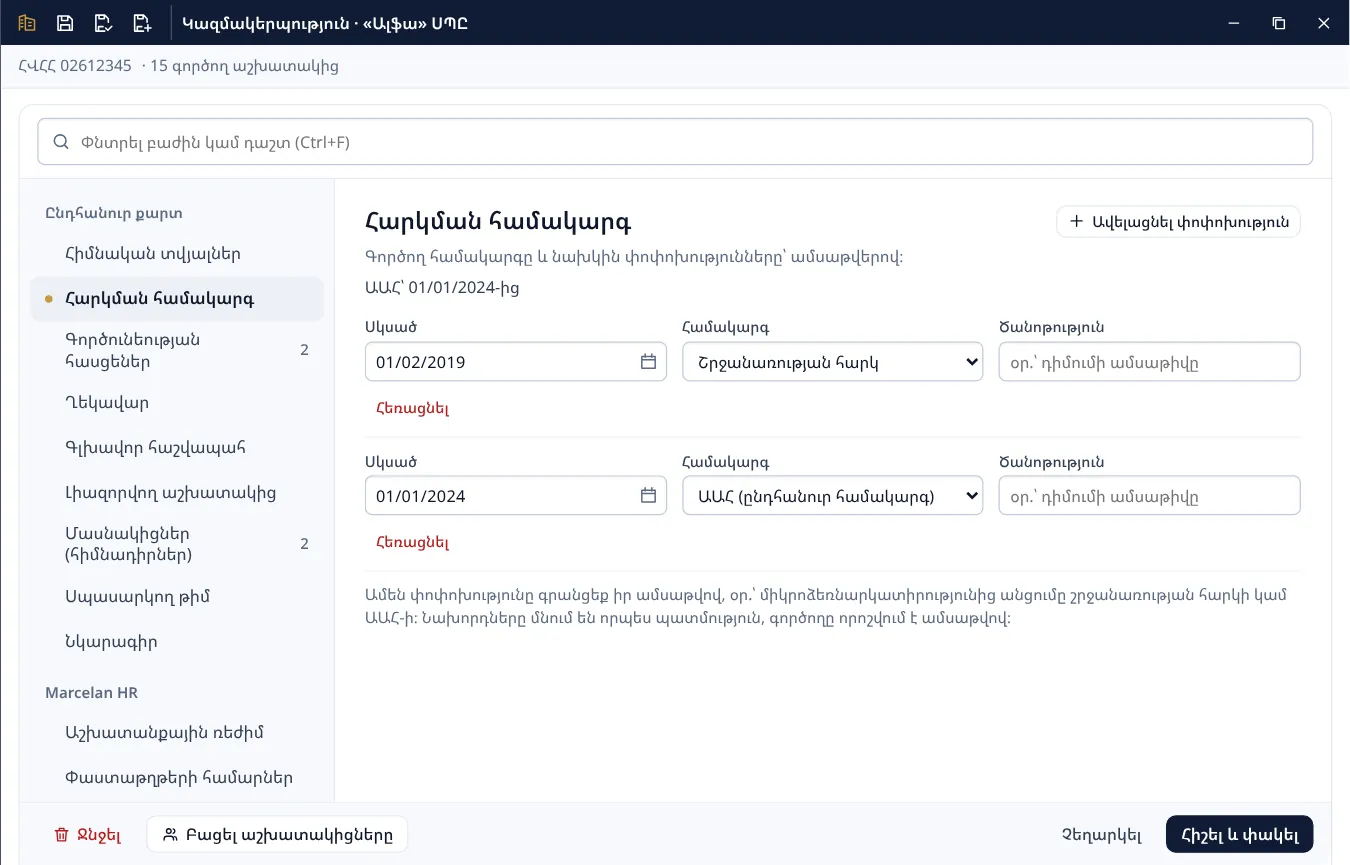
Ցուցակում սեղմեք կազմակերպությունը. քարտը կբացվի պատուհանում (նույն տեսքով, ինչ Marcelan Tasks-ում)։ Ձախում բաժիններն են. «Ընդհանուր քարտ» (նույնը Marcelan Tasks-ում և Marcelan Contracts-ում) և «Marcelan HR» (միայն այս ծրագրում), աջում՝ ընտրված բաժինը։ Վերևի որոնումը (Ctrl+F) գտնում է բաժինը կամ դաշտը, օրինակ՝ «ՀՎՀՀ», «անձնագիր». Enter-ը բացում է առաջին գտնվածը։ Ներքևում են «Ջնջել», «Բացել աշխատակիցները», «Չեղարկել» և «Հիշել և փակել» կոճակները։ Փաստաթղթերի համար կարևոր են՝
- Ղեկավար։ «Տնօրենը» ցանկից ընտրեք աշխատակիցներից (նոր կազմակերպության դեպքում՝ նախ սեղմեք «Հիշել»), և նրա անձնական տվյալները կգան աշխատակցի քարտից։ Եթե տնօրենը դեռ գրանցված չէ, սեղմեք «Ավելացնել աշխատակից», իսկ եթե աշխատակից չէ՝ ընտրեք «Աշխատակից չէ (լրացնել ձեռքով)»։ Նույն բաժնում են լիազորության հիմքը և նախկին ղեկավարները։
- Գլխավոր հաշվապահ։ Ընտրեք «Մեր թիմից» (եթե նա Ձեր թիմի անդամն է), կազմակերպության աշխատակիցներից կամ «Ձեռքով (լրացնել)»։
- Լիազորվող աշխատակից։ Ընտրեք «Մեր թիմից» կամ կազմակերպության աշխատակիցներից։ Նա լրացվում է նոր լիազորագրերում (9.6–9.11), իսկ Marcelan Tasks-ում և Marcelan Contracts-ում երևում է նույն լիազորվողը։
- Մասնակիցներ (հիմնադիրներ)՝ բաժնեմասերով։ Առանց նրանց տնօրենի պայմանագիրը (1.2) չի կազմվի։
- Հարկման համակարգ։ Ամեն փոփոխություն ավելացրեք առանձին տողով՝ իր ամսաթվով (օրինակ՝ շրջանառության հարկից անցումը ԱԱՀ-ի)։ Նախորդները մնում են որպես պատմություն։
- Հասցեներ՝ ժամկետներով։ Եթե կազմակերպությունը փոխել է իրավաբանական հասցեն, «Հիմնական տվյալներ» բաժնում սեղմեք «Հասցեն փոխվել է», գրեք նոր հասցեն և այն օրը, որից այն գործում է, ապա «Կիրառել»։ Նախկին հասցեն անցնում է «Նախկին հասցեներ»-ի մեջ՝ «Պասիվ է» այդ օրվանից։ Գործունեության հասցեն փակվելիս այն մի՛ հեռացրեք, նշեք «Պասիվ է» ամսաթիվը։ Փաստաթղթում ծրագիրը վերցնում է այն հասցեները, որոնք գործում էին փաստաթղթի ամսաթվին, իսկ աշխատավայրի ընտրիչում երևում են միայն այդ օրը գործող հասցեները (և արդեն ընտրվածը)։
- Աշխատանքային ռեժիմ՝ ներդրման ամսաթիվը (արձակուրդի մնացորդների ելակետը), աշխատանքային շաբաթը, հանգստյան օրերը և աշխատաժամանակը, իսկ «Փաստաթղթերի համարներ»-ում՝ հրամանների, համաձայնագրերի և ելից գրությունների առաջին համարները։
Փաստաթղթերում անձը գրվում է «Անուն Հայրանուն Ազգանուն» ձևով, օրինակ՝ «Մխիթար Իոսիֆի Հայրապետյանին»։ Եթե քարտում անունը և ազգանունը տեղերով են (օրինակ՝ «Անուն» դաշտում գրված է «Հայրապետյան»), կհայտնվի դեղին նշում «Ուղղել» կոճակով. սեղմեք այն, հետո՝ «Հիշել»։ Եթե տնօրենն աշխատակից է, նույն նշումը կլինի նրա քարտում։ Արդեն կազմված փաստաթղթերը նորից կազմեք կամ ստուգեք։
Փաստաթղթում միշտ երևում են այն ղեկավարը և գլխավոր հաշվապահը, ովքեր պաշտոնավարել են փաստաթղթի ամսաթվին։ Եթե կազմակերպությունը այլևս չեք սպասարկում, քարտում հանեք «Ակտիվ» նշումը. այն կհանվի ընտրացանկից, իսկ տվյալները կմնան (ցուցակում այն կերևա «Ցույց տալ ոչ ակտիվները» նշիչով)։
«Ջնջել»-ը ջնջում է կազմակերպությունը իր բոլոր տվյալներով՝ աշխատակիցներ, փաստաթղթեր, տաբելներ, հաստիքացուցակ։ Ջնջվածը կարելի է վերականգնել 30 օրվա ընթացքում (ցուցակի «Ջնջվածներ» նշիչով), հետո այն ջնջվում է վերջնականապես։
Տվյալներ ՀԾ-ից
Եթե աշխատակիցները արդեն կան ՀԾ-Հաշվապահում (ՀԾ), ներմուծեք նրանց XML ֆայլերով։ Ներմուծումը կատարվում է ձախ ցանկում ընտրված կազմակերպության համար, իսկ ֆայլերը կարդացվում են Ձեր բրաուզերում։
- ՀԾ-ից արտահանեք ստորաբաժանումների, պաշտոնների, հավելումների տեսակների և մասնագիտությունների ցանկերը և աշխատակիցների ֆայլը (Export_….xml)։
- Բացեք «Ներդրումային տվյալներ»։ «Ցանկեր» քայլում բեռնեք ցանկերի XML-ները մեկ առ մեկ և սեղմեք «Ավելացնել նորերը և անցնել առաջ» (կամ «Բաց թողնել»)։
- «Աշխատակիցներ» քայլում բեռնեք աշխատակիցների ֆայլը (նաև ազատվածներով. նրանք պետք են հաշվետվությունների համար) և սեղմեք «Առաջ»։
- «Կոդերի համադրում» քայլում անծանոթ կոդերի համար ընտրեք Ձեր տեղեկատուի տողը կամ «Ստեղծել նոր տող այս կոդով»։ Համադրումը կհիշվի հաջորդ անգամվա համար։
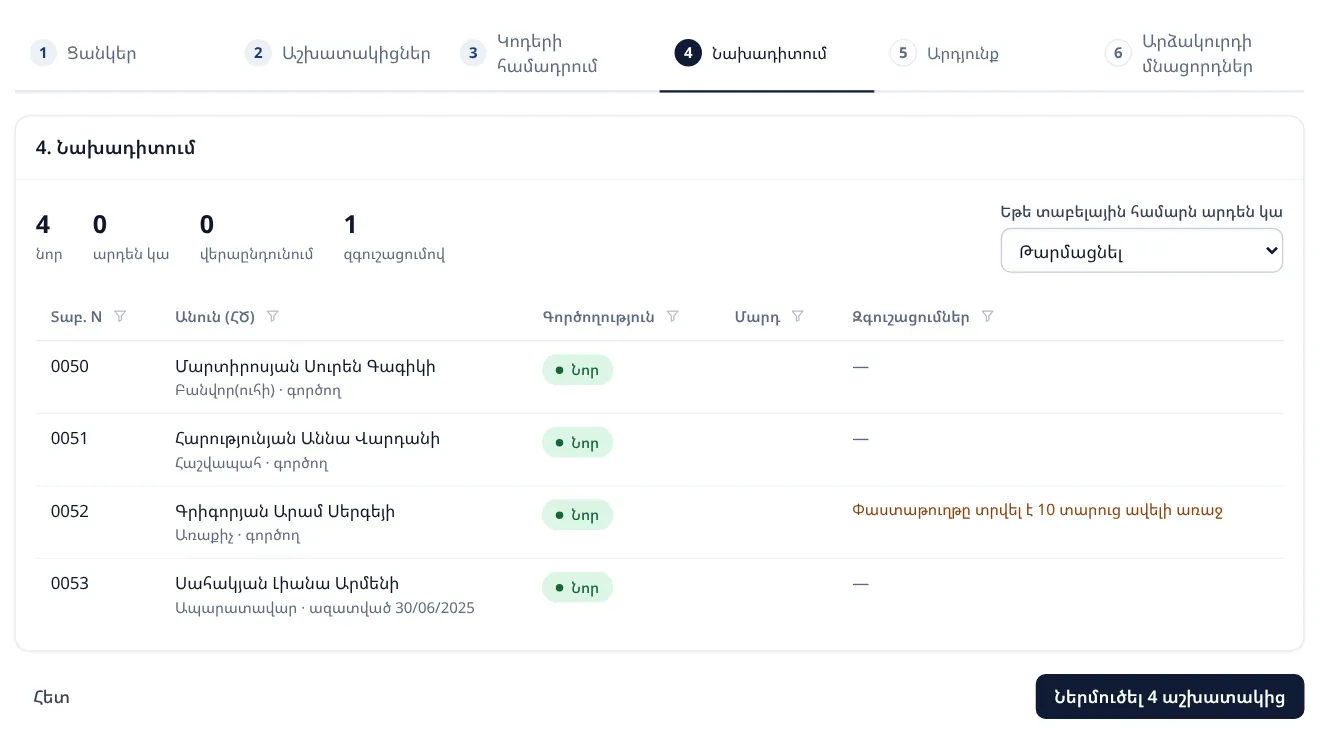
- «Նախադիտում» քայլում ստուգեք ցուցակը և զգուշացումները, ընտրեք, թե ինչ անել, «Եթե տաբելային համարն արդեն կա» («Թարմացնել» կամ «Բաց թողնել»), և սեղմեք «Ներմուծել … աշխատակից»։ «Արդյունք» քայլը ցույց կտա՝ քանիսն են ստեղծվել, թարմացվել և բաց թողնվել։
Չօգտագործված արձակուրդի օրեր
- «Ներդրումային տվյալներ»-ում բացեք «Արձակուրդի մնացորդներ» քայլը և սեղմեք «Ներբեռնել ձևանմուշը». Excel ֆայլում արդեն կան կազմակերպության աշխատակիցները։
- Լրացրեք դեղին «Չօգտագործված օրեր» սյունակը (կոտորակը՝ ստորակետով, օրինակ՝ 12,5) և պահպանեք ֆայլը։
- Բեռնեք ֆայլը, ստուգեք ցուցակը և սեղմեք «Պահպանել մնացորդները»։
Մնացորդը վերցվում է ներդրման ամսաթվի դրությամբ (կազմակերպության քարտի «Աշխատանքային ռեժիմ» բաժին)։ Հետագայում այն կարելի է ուղղել աշխատակցի քարտի «Արձակուրդ» ներդիրում։ Նույն ներմուծումները՝ ամեն ցանկ առանձին, կան նաև «Կարգավորումներ» › «Ներմուծել տվյալներ»-ում։
Աշխատակիցներ
«Աշխատակիցների տվյալներ» բաժնի «Աշխատակիցներ» ներդիրում են կազմակերպության աշխատողները և քաղաքացիաիրավական պայմանագրով ծառայություն մատուցողները։ Վերևում՝ հաշվիչներ (օրինակ՝ գործող, ազատված, առանց պայմանագրի), զտիչներ և որոնում անունով կամ տաբելային համարով։
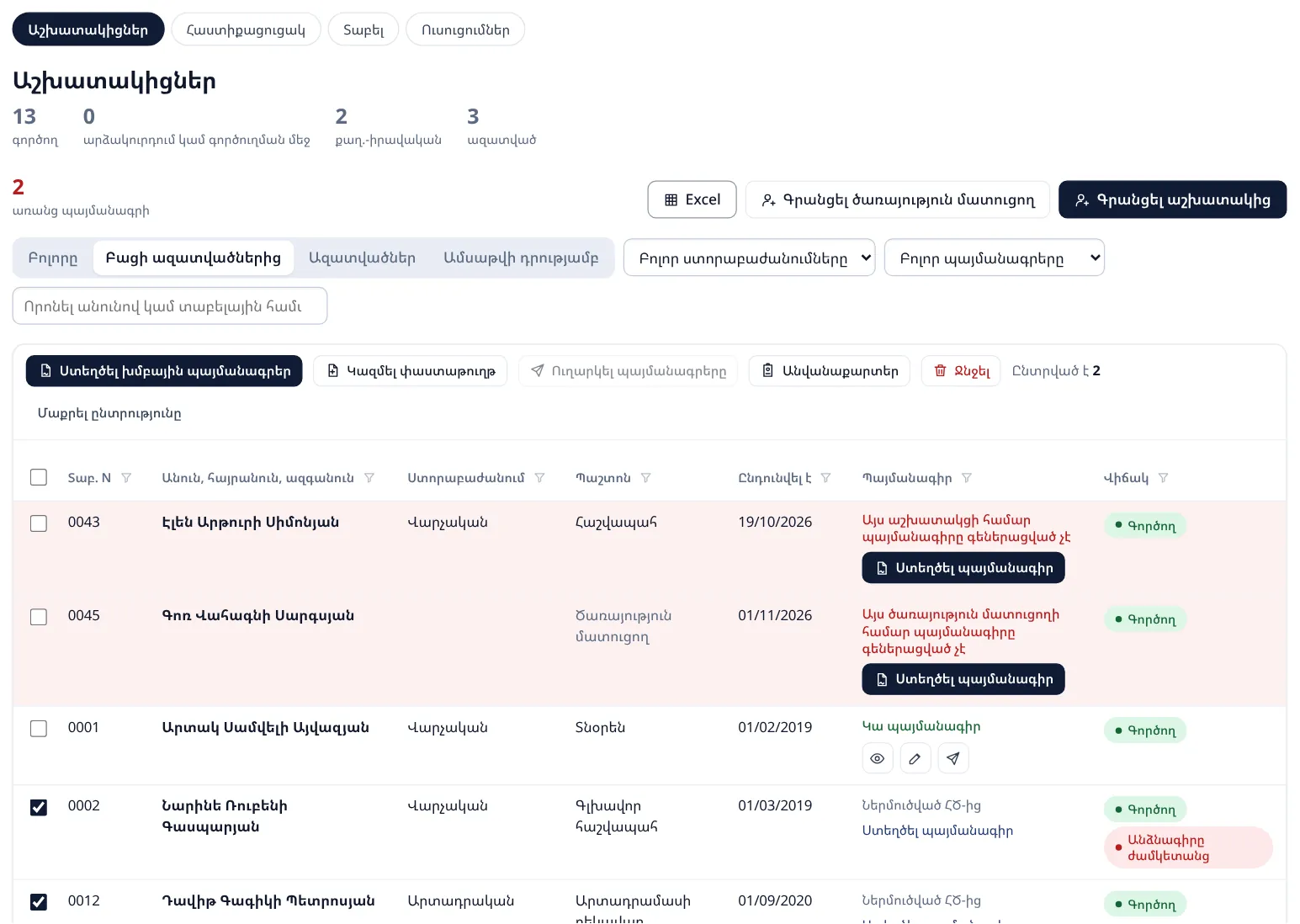
- Մեկ սեղմումը աջում բացում է աշխատակցի համառոտ տվյալները, կրկնակի սեղմումը (կամ «Բացել քարտը»)՝ քարտը։
- Սյունակի վերնագրի կողքի նշանով զտեք կամ դասավորեք տողերը, ինչպես Excel-ում։ «Excel» կոճակը ներբեռնում է ցուցակը՝ զտված տողերով։
Նոր աշխատակից
- Սեղմեք «Գրանցել աշխատակից»։
- «Աշխատակից» բաժնում լրացրեք ազգանունը, անունը, հայրանունը, ՀԾՀ-ն, անձը հաստատող փաստաթուղթը, հաշվառման հասցեն, հեռախոսը և էլ. փոստը (դրանցով կուղարկեք պայմանագիրը)։ Նախկին աշխատակցին նորից ընդունելիս ընտրեք «Նախկին աշխատակից (վերաընդունում)»։
- «Աշխատանք» բաժնում լրացրեք աշխատանքի սկիզբը, ստորաբաժանումը, պաշտոնը, հավելման տեսակը, աշխատավարձը («Կեղտոտ» կամ «Մաքուր»), պայմանագրի ժամկետը, փորձաշրջանը, աշխատանքային շաբաթը և աշխատաժամանակը։ Տաբելային համարը տրվում է ինքնաբերաբար։
- Սեղմեք «Հիշել և փակել» (կամ «Հիշել և նոր»՝ հաջորդին գրանցելու համար)։
- Ցուցակում գրանցվածի տողը կարմիր է։ Սեղմեք «Ստեղծել պայմանագիր», ընտրեք պայմանագրի տեսակը (աշխատակից, տնօրեն, գլխավոր հաշվապահ, աշակերտ, փորձնակ) և ամսաթիվը, սեղմեք «Գեներացնել»։
Պայմանագիրը կազմվում է ամբողջ փաթեթով (օրինակ՝ շապիկ, դիմում, ընդունման հրաման, աշխատանքային պայմանագիր և հավելված), անմիջապես հաստատված է, և բացվում է ուղարկելու պատուհանը (տես Ուղարկել աշխատակցին)։ Պայմանագրի համարը աշխատակցի տաբելային համարն է։
Քաղաքացիաիրավական պայմանագրով աշխատողի համար սեղմեք «Գրանցել ծառայություն մատուցող», լրացրեք անձնական տվյալները, մատուցման սկիզբը և ավարտը, ծառայությունների աղյուսակը, հետո ստեղծեք պայմանագիրը (2.2)։ Ակտերը (2.3) և պայմանագրի փոփոխությունները (6.2) կազմվում են «Փաստաթղթեր» բաժնից։
Հուշում։ ՀԾ-ից ներմուծված աշխատակիցների մոտ գրված է «Ներմուծված ՀԾ-ից». նրանց պայմանագրերը սովորաբար թղթային են։ Եթե ուզում եք դրանք կազմել Marcelan HR-ում, նշեք աշխատակիցներին և սեղմեք «Ստեղծել խմբային պայմանագրեր»։ Եթե պայմանագիրը մնում է թղթային, 6.1 համաձայնագրում փոփոխությունը կգրվի առանձին դրույթով՝ առանց կետի համարի։
Աշխատակցի քարտը
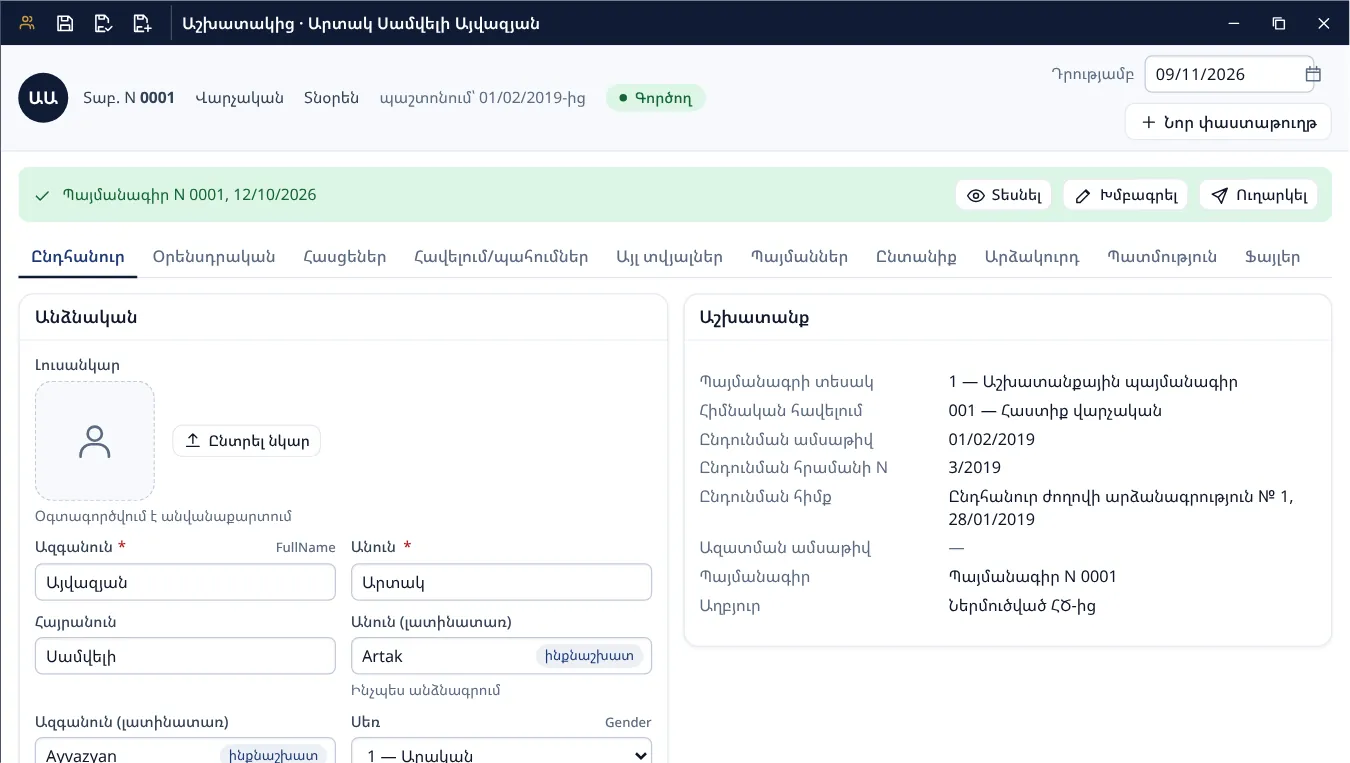
Քարտի վերևում են տաբելային համարը, պաշտոնը, վիճակը, «Դրությամբ» ամսաթիվը (դրանից են կախված պայմանները, վիճակը և արձակուրդի մնացորդը), «Նոր փաստաթուղթ» կոճակը և պայմանագրի տողը՝ «Տեսնել», «Խմբագրել», «Ուղարկել»։ Ներդիրներում՝
- «Ընդհանուր», «Օրենսդրական», «Հասցեներ», «Այլ տվյալներ», «Ընտանիք»՝ անձնական տվյալներ, որոնք փոխում եք հենց քարտում և պահպանում «Հիշել»-ով։
- «Պայմաններ»՝ պաշտոն, աշխատավարձ, ռեժիմ և դրանց պատմությունը։ Պայմանները փոխվում են միայն փաստաթղթով՝ 6.1 համաձայնագրով («Փոխել (6.1)»)։ «Հավելում/պահումներ»՝ հիմնական աշխատավարձը և այլ հավելումներն ու պահումները։
- «Արձակուրդ»՝ տարեկան իրավունքը, կուտակվածը, օգտագործվածը և մնացորդը։ Արձակուրդային գումարը ծրագիրը չի հաշվում. այն հաշվվում է Ձեր հաշվապահական ծրագրում։
- «Պատմություն»՝ գրանցումը, ներմուծումը և բոլոր փաստաթղթերը։
- «Ֆայլեր»՝ անձնագիր, սոց. քարտ, դիպլոմ, ստորագրված պայմանագրեր և այլ ֆայլեր (պահվում են Ձեր Google Drive-ում) և Marcelan HR-ում կազմված փաստաթղթերի ցանկը։
Մի քանի աշխատակից միասին
Նշեք աշխատակիցներին ցուցակի ձախ սյունակում. վերևի կոճակները կաշխատեն ընտրվածների համար՝
- «Ստեղծել խմբային պայմանագրեր»՝ պայմանագիր չունեցողների համար. ամեն մեկի տեսակը և ամսաթիվը կարելի է փոխել, կամ նշել «Բոլորի ամսաթիվը»։
- «Կազմել փաստաթուղթ»՝ մեկ ձև բոլորի համար (օրինակ՝ ամենամյա արձակուրդ, գործուղում, 6.1 համաձայնագիր, ազատում)։ Ամեն աշխատակցի համար կկազմվի առանձին փաստաթուղթ՝ իր համարով։
- «Ուղարկել պայմանագրերը»՝ ամեն մեկին՝ միայն իր պայմանագիրը։
- «Անվանաքարտեր»՝ ընտրեք չափը և ստեղծեք անվանաքարտերը, հետո՝ «Տպել», «PDF» կամ «Նկար (PNG)»։
«Ջնջել»-ը միայն սխալմամբ գրանցված աշխատակցի համար է (առանց հաստատված կամ չեղարկված փաստաթղթի), և ջնջվածը հետ չի բերվում։ Աշխատանքից ազատելու համար կազմեք ազատման փաստաթուղթ («Աշխատանքի ազատում» խումբ)։
Փաստաթուղթ կազմել
«Փաստաթղթեր» բաժնում փաստաթղթերը խմբերով են՝ պայմանագրեր, արձակուրդներ, գործուղումներ, համաձայնագրեր, աշխատանքի ազատում և օժանդակ փաստաթղթեր (տեղեկանքներ, լիազորագրեր, անվանաքարտ և այլն)։
- Ձախ ցանկում ընտրեք կազմակերպությունը և բացեք «Փաստաթղթեր»-ը (կամ աշխատակցի քարտում սեղմեք «Նոր փաստաթուղթ»)։
- Ընտրեք խումբը, հետո՝ տեսակը։ Տեսակի տակ գրված է, թե ինչ էջեր կկազմվեն (օրինակ՝ «Դիմում · Հրաման»)։ Եթե տեսակը այս կազմակերպության համար չէ, այն անջատված է, և պատճառը գրված է։
- Պատուհանում ընտրեք աշխատակցին և լրացրեք դաշտերը։ Մնացածը ծրագիրը վերցնում է աշխատակցի և կազմակերպության քարտերից։
- Աջում ստուգեք «Համարներ» (ինչ համար կտրվի), «Ձևանմուշ» և «Կազմվող փաստաթղթեր» վահանակները։ Չլրացված կամ սխալ դաշտերը կարմրում են, իսկ «Ուշադրություն» զգուշացումները հաստատելը չեն արգելում։
- Սեղմեք «Հաստատել», ստուգեք պատուհանում թվարկված համարները և հաստատեք։
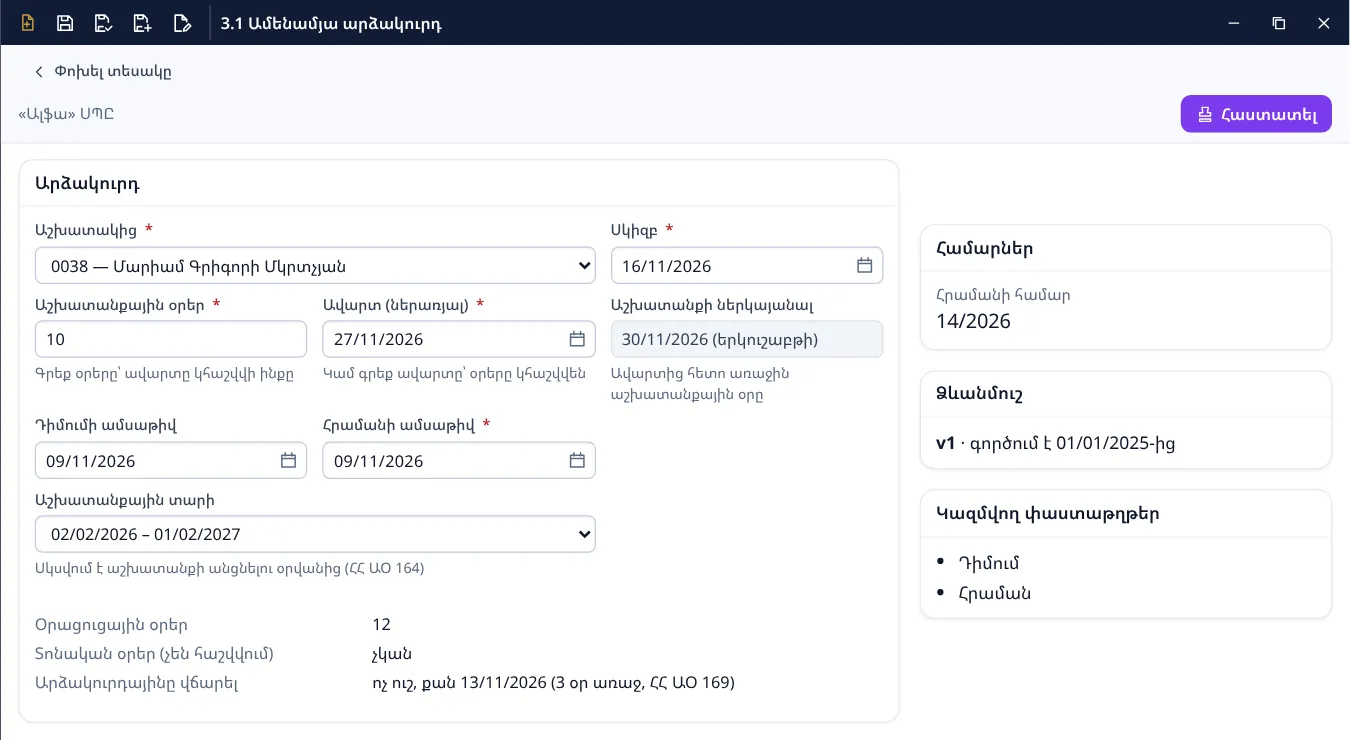
Շատ դաշտեր հաշվվում են ինքնաբերաբար։ Օրինակ՝ ամենամյա արձակուրդում գրեք սկիզբը և աշխատանքային օրերը, և ծրագիրը կհաշվի ավարտը (հանգստյան և տոնական օրերը բաց թողնելով), աշխատանքի ներկայանալու օրը, արձակուրդայինը վճարելու վերջին օրը և մնացորդը։ Ամսաթիվը կարելի է գրել թվանշաններով՝ առանց բաժանիչի (օրինակ՝ 16112026)։
Սևագիր, հիշված, հաստատված
- «Սևագիր»՝ պահում է նաև կիսատը։ Մատյանում այն «Սևագիր» է։
- «Հիշել», «Հիշել և փակել»՝ լրացված փաստաթուղթը պահվում է «Հիշված» վիճակով, բայց դեռ վերջնական չէ։
- «Հաստատել»՝ փաստաթուղթը վերջնական է. տրվում է համարը, աշխատակցի քարտը թարմանում է (օրինակ՝ ընդունում, նոր աշխատավարձ, ազատում), իսկ պատմության մեջ գրվում է, թե ով և երբ հաստատեց։
Համարները ամեն կազմակերպության համար առանձին են. հրամանները՝ տարեկան մեկ հերթականությամբ (1/2026, 2/2026), համաձայնագրերը՝ Հ-01/2026, ծանուցումները, տեղեկանքները և լիազորագրերը՝ Ե-01/2026։ Եթե արդեն կա ավելի ուշ ամսաթվով հրաման, նորը ստանում է հետին ամսաթվի համար (օրինակ՝ 19-1/2026) և «Հետին ամսաթվով» նշումը։ Չեղարկված փաստաթղթի համարը այլևս չի օգտագործվում։
Պատրաստ փաստաթուղթը
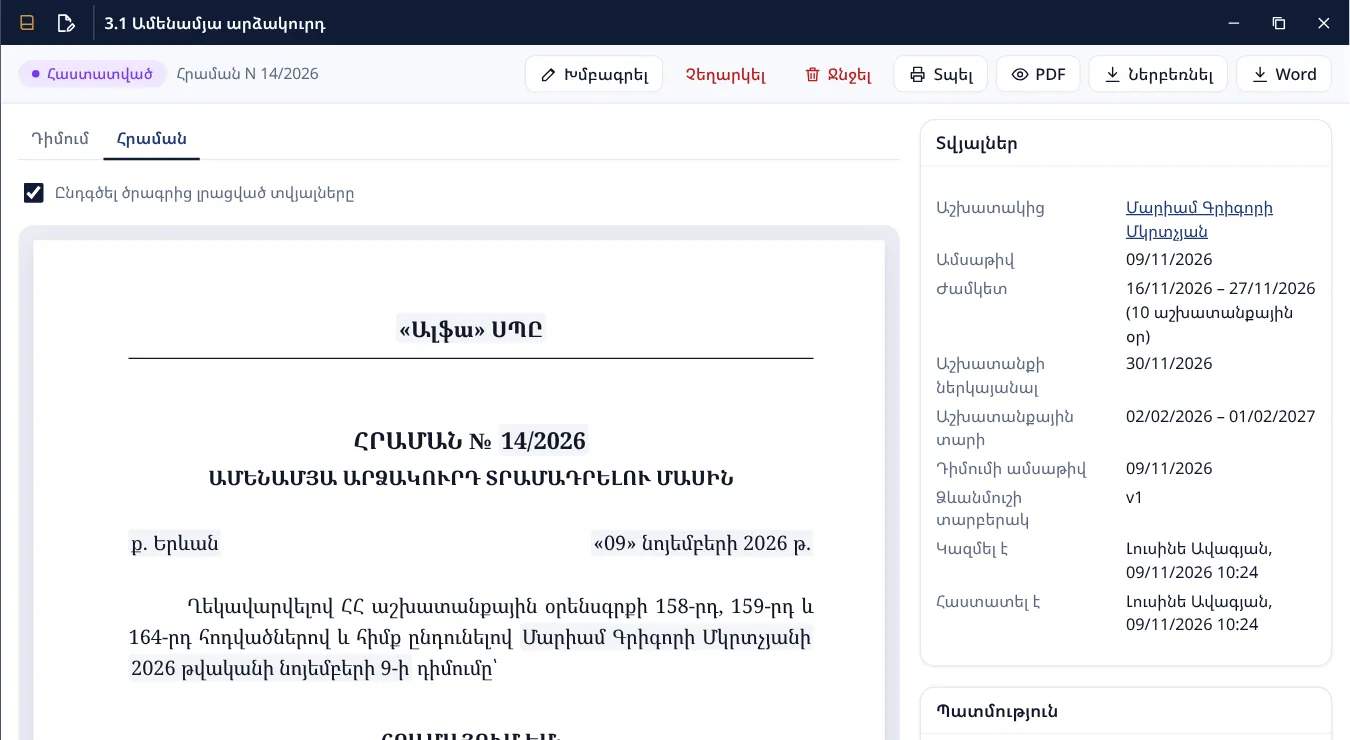
Ամեն էջ (օրինակ՝ «Դիմում», «Հրաման») առանձին ներդիր է, իսկ «Ընդգծել ծրագրից լրացված տվյալները» նշիչը ցույց է տալիս, թե ինչ է վերցվել քարտերից։
- «Տպել», «PDF» (բացել դիտիչում) և «Ներբեռնել»՝ PDF ֆայլը, «Word»՝ խմբագրելի ֆայլը։ PDF-ը կազմվում է հաստատելուց հետո։
- Եթե Google Drive-ը միացված է, հաստատված փաստաթղթի PDF-ը ինքնաբերաբար պահվում է Ձեր Drive-ում՝ «Կազմակերպություն / Անուն Ազգանուն» թղթապանակում։
- Եթե Ձեր ընկերությունում միացված է Marcelan Tasks-ը, վճարում ենթադրող փաստաթղթերի (օրինակ՝ արձակուրդային, գործուղման կանխավճար, վերջնահաշվարկ) համար այնտեղ բացվում է վճարման առաջադրանք։
Ուղարկել աշխատակցին
«Ուղարկել» կոճակը կա պայմանագրերի, համաձայնագրերի, ազատման փաստաթղթերի, տեղեկանքների և լիազորագրերի պատուհանում (արձակուրդների և գործուղումների համար՝ ոչ)։ Յուրաքանչյուրին ուղարկվում է միայն իր փաստաթուղթը, իսկ կոնտակտները վերցվում են աշխատակցի քարտից։
- «Էլ. փոստ»՝ նամակը գնում է Ձեր աշխատանքային կամ ընկերության էլ. փոստից, PDF-ը կցված։ Մի քանի փաստաթղթի դեպքում՝ «Ուղարկել բոլորին էլ. փոստով»։
- «WhatsApp», «Telegram»՝ բացվում է միայն այդ մարդու զրույցը՝ պատրաստ տեքստով, իսկ PDF-ը ներբեռնվում է. քաշեք այն զրույցի մեջ։
Ուղղել, չեղարկել, ջնջել
- «Խմբագրել» (կամ պատուհանի «Սևագիր» կոճակը)՝ հաստատված փաստաթուղթը դառնում է «Խմբագրվում է» վիճակի սևագիր՝ նույն համարով։ Մինչև նորից հաստատելը քարտի փոփոխությունները հետարկվում են։
- «Չեղարկել»՝ փաստաթուղթը մնում է մատյանում «Չեղարկված» նշումով, քարտի փոփոխությունները հետարկվում են։
- Պայմանագիրը խմբագրվում է գրանցման ձևով, և այն փոխարինվում է նորով՝ նույն համարով։
Եթե կոճակն անջատված է (օրինակ՝ պայմանագրով արդեն կա հաստատված համաձայնագիր), մկնիկը պահեք նրա վրա. կերևա պատճառը։
«Ջնջել»-ը հետ չի բերվում։ Հաստատված փաստաթուղթը ավելի լավ է «Չեղարկել». այդպես համարը և փաստաթուղթը կմնան մատյանում։
Փաստաթղթերի մատյան
«Փաստաթղթերի մատյան»-ում են ընտրված կազմակերպության բոլոր փաստաթղթերը։ Վերևում երևում են հաջորդ համարները (հրաման, համաձայնագիր, տաբելային համար)։ Չհաստատված փաստաթղթերը ցուցակի վերևում են, և քանի դեռ դրանք կան, ձախ ցանկում «Փաստաթղթերի մատյան»-ի կողքին երևում է ոսկեգույն կետ։
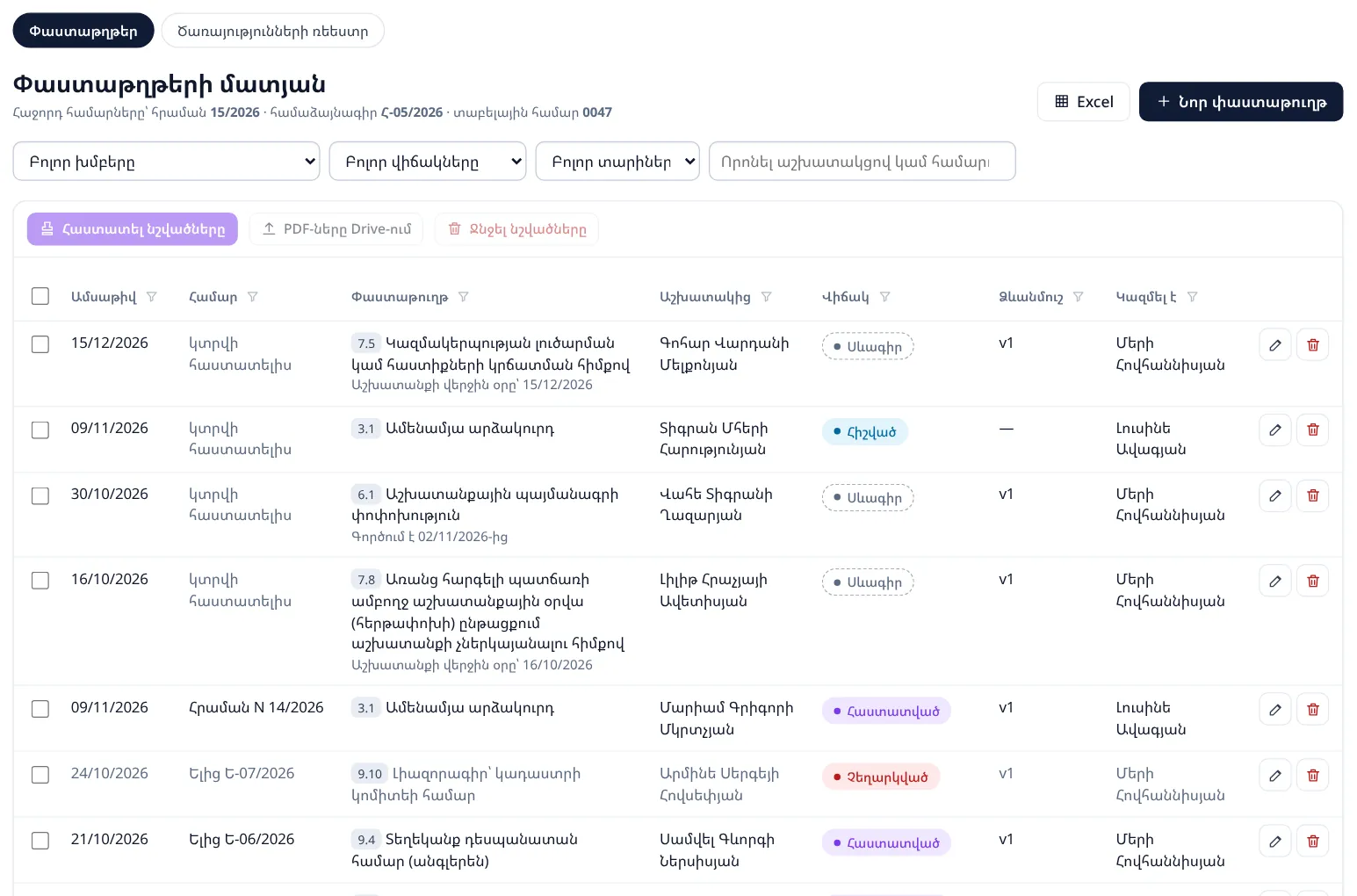
- Զտեք ըստ խմբի, վիճակի և տարվա կամ որոնեք աշխատակցով կամ համարով։ «Excel»-ը ներբեռնում է ցուցակը՝ ընթացիկ զտիչով։
- Սեղմեք տողը՝ փաստաթուղթը պատուհանում բացելու համար։ Տողի վերջում՝ «Խմբագրել» և «Ջնջել»։
- Նշեք մի քանի տող և սեղմեք «Հաստատել նշվածները» (սևագրերը կհաստատվեն ամսաթվերի հերթականությամբ, իսկ սխալ ունեցողները՝ ոչ), «PDF-ները Drive-ում» (հաստատվածների PDF-ները կկազմվեն նորից և կպահվեն Drive-ում) կամ «Ջնջել նշվածները»։
Ամեն փաստաթղթի պատուհանում «Պատմություն» բաժինը ցույց է տալիս, թե ով, երբ և ինչ է արել (կազմել, փոխել՝ որ դաշտը ինչից ինչի, հաստատել, չեղարկել)։ Պատմությունը չի փոխվում և չի ջնջվում։ Բոլոր փաստաթղթերի պատմությունը ադմինը տեսնում է «Ադմին» › «Պատմություն»-ում։
«Ծառայությունների ռեեստր» ներդիրում են քաղաքացիաիրավական պայմանագրերը (2.2)՝ գումարը, կատարվածը, մնացածը և ակտերը, ինչպես նաև «Նոր պայմանագիր (2.2)» և «Նոր ակտ (2.3)» կոճակները։
Հաստիքացուցակ, տաբել, ուսուցումներ
Սրանք «Աշխատակիցների տվյալներ» բաժնի մյուս ներդիրներն են։
Հաստիքացուցակ
Ըստ ստորաբաժանումների՝ հաստիքները, զբաղվածները, թափուրները և ամսական ֆոնդը՝ «Դրությամբ» ամսաթվի համար։ «Նոր հաստիք» և տողի «Փոխել» կոճակներով ավելացնում և փոխում եք հաստիքները (ամեն փոփոխություն գործում է իր ամսաթվից), «Հաստատել»-ով նշում եք հաստատող հրամանի համարը և ամսաթիվը։ Ներբեռնում՝ PDF, Word, Excel։ Եթե աշխատում եք նախապես հաստատված հաստիքացուցակով, սեղմեք «Միացնել ստուգումը». ընդունելիս և պաշտոնը փոխելիս ծրագիրը կստուգի, որ թափուր հաստիք կա։
Տաբել
Տաբելը լրացվում է ինքնաբերաբար՝ աշխատանքային գրաֆիկից, իսկ արձակուրդները և գործուղումները՝ հաստատված հրամաններից։ Ընտրեք ամիսը և ստորաբաժանումը։ Ժամերը կամ բացակայությունը փոխելու համար սեղմեք օրվա բջիջը. նշանների բացատրությունը տաբելի տակ է։ «PDF» և «Excel» կոճակները կազմում են «Աշխատաժամանակի հաշվարկի տեղեկագիր»-ը։
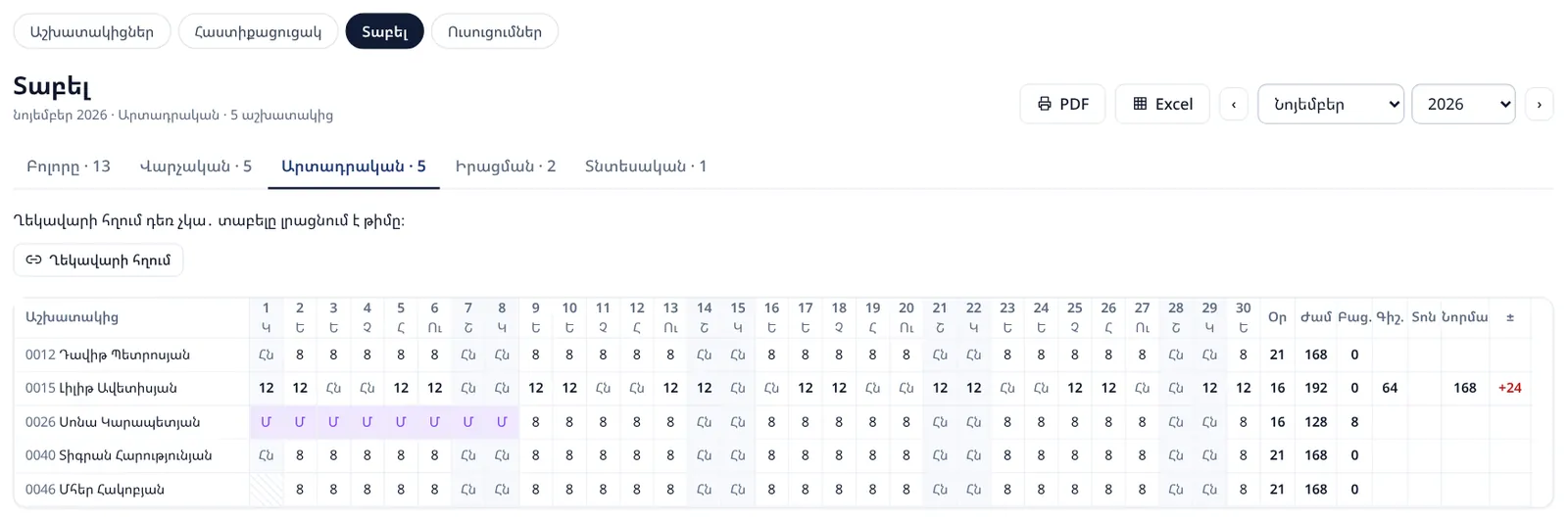
Տաբելը կարող է լրացնել նաև ստորաբաժանման ղեկավարը՝ առանց ծրագիր մտնելու։
- Բացեք ստորաբաժանման ներդիրը և սեղմեք «Ղեկավարի հղում»։
- Գրեք ղեկավարի անունը և սեղմեք «Ստեղծել հղում». հղումը կպատճենվի։
- Ուղարկեք այն «Էլ. փոստով» կոճակով (պատրաստի տեքստով) կամ մեսենջերով։
Ղեկավարը հղումով տեսնում է միայն իր ստորաբաժանման տաբելը, լրացնում է այն ամեն օր և հաստատում ամսվա վերջին օրից մինչև հաջորդ ամսվա 3-ը։ Հաստատված տաբելը փակ է բոլորի համար. ուղղելու համար ղեկավարը ուղարկում է դիմում, իսկ ադմինը սեղմում է «Բացել ուղղման համար»։ Հղումը անձնական է. ղեկավարը փոխվելիս նույն պատուհանում չեղարկեք հին հղումը։
Ուսուցումներ
«Նոր ուսուցում»-ով գրանցեք աշխատակցի ուսուցումը՝ անվանումը, ժամկետը, ձևը, վայրը, ով է վճարում և ծախսը։ Այս ցանկից է կազմվում ՁԵՎ 1-ԱՄՈՒ հաշվետվությունը (8.8)։
Հաշվետվություններ
«Հաշվետվություններ» բաժնում բացեք անհրաժեշտ հաշվետվությունը, ընտրեք ամսաթիվը կամ ժամանակահատվածը և ներբեռնեք այն՝
- 8.1–8.4՝ աշխատակցի տվյալներ և պատմություն, մնացորդային արձակուրդային օրեր, հոսունության գործակից (Excel)։
- 8.5–8.8՝ վիճակագրական ձևեր՝ ՁԵՎ 1-Ա, 1-ԱՊ, 1-ԹԱՇ, 1-ԱՄՈՒ (Excel)։ Գունավոր բջիջները հաշվվում են քարտերից և փաստաթղթերից, մյուս դաշտերը (օրինակ՝ վարձատրության գումարները) լրացնում եք ձեռքով։
- 8.9՝ հաստիքացուցակ (PDF, Word, Excel)։
- 8.10՝ վարձու աշխատողի և ՔԻՊ ծառայություն մատուցողի գրանցման հայտ ՊԵԿ-ի համար (XML)։
- 8.11՝ աշխատանքային պայմանագրերի և ընդունման հրամանների թվայնացում ՊԵԿ-ի համար (Excel)։
ՊԵԿ-ի գրանցման հայտը (8.10)
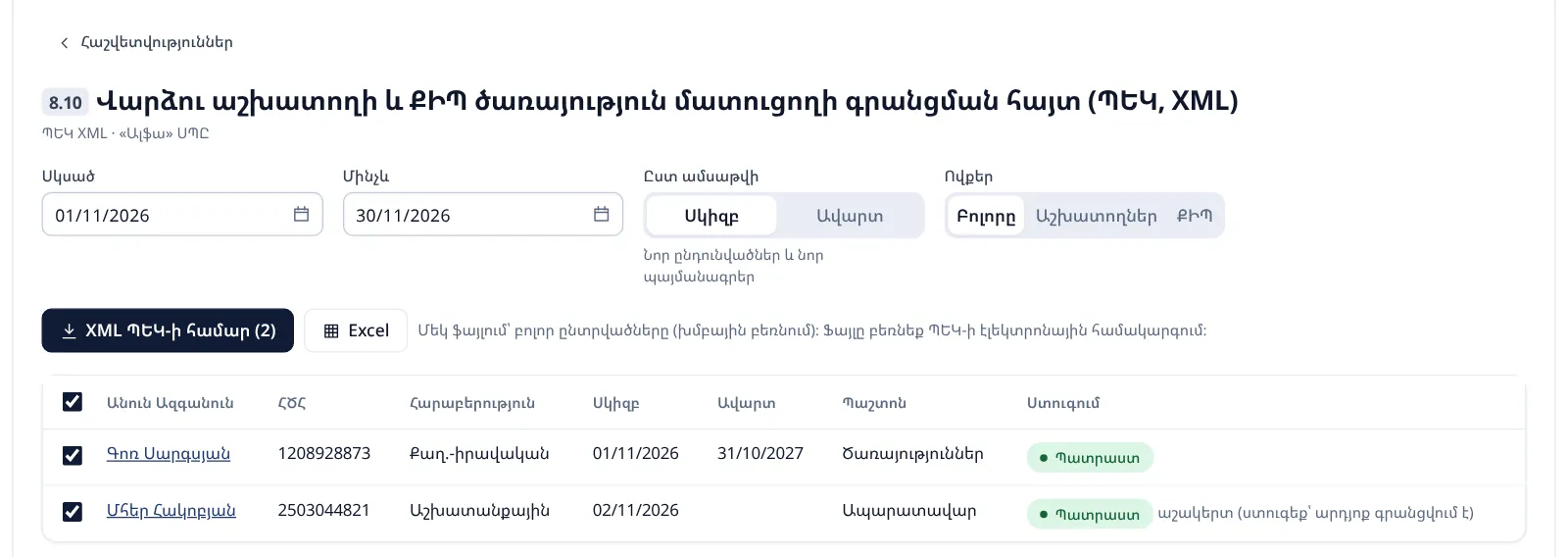
- Բացեք 8.10-ը և նշեք ժամանակահատվածը («Սկսած», «Մինչև»)։ «Ըստ ամսաթվի»-ում ընտրեք «Սկիզբ» (նոր ընդունվածներ և նոր պայմանագրեր) կամ «Ավարտ»։
- «Ովքեր»-ում ընտրեք «Բոլորը», «Աշխատողներ» կամ «ՔԻՊ»։
- Ստուգեք «Ստուգում» սյունակը. պակաս տվյալներով տողում գրված է, թե ինչ լրացնել։ Թողեք նշված միայն անհրաժեշտ տողերը։
- Սեղմեք «XML ՊԵԿ-ի համար». մեկ ֆայլում կլինեն բոլոր նշվածները։ Բեռնեք այն ՊԵԿ-ի էլեկտրոնային համակարգում։
8.11-ում ամեն աշխատակցի համար ընտրեք հիմքը («Պայմանագիր» կամ «Հրաման»), իսկ թղթային փաստաթղթի համար գրեք նրա համարը և ամսաթիվը։ Կարմիր տողերը ֆայլում չեն ներառվում, մինչև չլրացնեք պակասող տվյալները։ Սեղմեք «Պայմանագրեր՝ Excel» կամ «Հրամաններ՝ Excel»։
Ֆայլը ՊԵԿ-ի կայքում բեռնելու համար օգտվեք ձախ ցանկի «Ուղարկել հաշվետվություն» կոճակից. այն բացում է կայքը ընտրված կազմակերպության տվյալներով (տես Հաշվետվություն ուղարկել և ՊԵԿ-ի գաղտնաբառեր)։
Տեղեկատուներ և կարգավորումներ
Տեղեկատուներ
«Տեղեկատուներ»-ում են ծրագրի ընդհանուր ցանկերը (երկրներ, համայնքներ, բանկեր, ՀԾ-ի կոդերով ցանկեր, դեսպանատներ և այլն) և ընտրված կազմակերպության ցանկերը՝ ստորաբաժանումներ, պաշտոններ, հավելումների տեսակներ, աշխատավայրեր և պաշտոնների նկարագրեր։ Ցանկերը փոխում են բոլոր դերերը, բացի «Դիտող»-ից։
- Ամեն տող ունի կոդ, անվանում, «ՀԾ կոդ» (ներմուծման համար) և «Ակտիվ» նշում։
- Օգտագործվող տողը չի ջնջվում, և նրա կոդը չի փոխվում։ Հանեք «Ակտիվ» նշումը, և այն այլևս չի առաջարկվի նոր փաստաթղթերում։ Անվանումը փոխելիս այն փոխվում է բոլոր տեղերում։
Կարգավորումներ
«Կարգավորումներ» բաժինը տեսնում են ադմինը, «Ղեկավար»-ը և «Ավագ մասնագետ»-ը։
- «Համարակալում»՝ համարների կանոնները և ընթացիկ համարները։ Առաջին համարները (հրամաններ, համաձայնագրեր, ելից գրություններ) փոխում են միայն ադմինը և «Ղեկավար»-ը։
- «Ներմուծել տվյալներ»՝ ՀԾ-ից ներմուծումները՝ ամեն ցանկ առանձին։
- «Տոնական օրեր»՝ օգտագործվում են տաբելում և ամենամյա արձակուրդի աշխատանքային օրերը հաշվելիս։
- «Պահումներ»՝ նվազագույն աշխատավարձը և հարկերի ու վճարների դրույքները. դրանցով մաքուր աշխատավարձից հաշվվում է կեղտոտը։
- «Գործուղում»՝ օրապահիկի և գիշերավարձի նորմերը ՀՀ-ում և արտերկրում։
Վիճակագրություն
«Վիճակագրություն»-ը տեսնում է միայն ադմինը։ Այն ցույց է տալիս, թե ինչքան աշխատանք է արվել և ում համար՝ փաստաթղթեր, ընդունված և ազատված աշխատակիցներ, նամակներ, ֆայլեր և աշխատանքի ժամանակ։
- Ընտրեք ժամանակահատվածը՝ «Ամիս», «Եռամսյակ», «Տարի» կամ «Ընտրովի»։
- Բացեք ներդիրը՝ «Ըստ կազմակերպության», «Ըստ աշխատակցի» (թիմի անդամներ), «Ըստ փաստաթղթի» կամ «Ըստ ամիսների»։
- Սեղմեք տողը՝ մանրամասների համար։ Կազմակերպության պատուհանում «Excel՝ կազմակերպության համար» կոճակը կազմում է կատարված աշխատանքի առանձին հաշվետվություն, իսկ վերևի «Excel»-ը ներբեռնում է բոլոր աղյուսակները։
Աշխատանքի ժամանակը հաշվվում է, երբ ծրագիրը բաց է, և օգտատերը վերջին 2 րոպեում աշխատել է՝ այն կազմակերպության համար, որի էջում աշխատում է։ Ջնջված փաստաթղթերը չեն հաշվվում։
Ադմին՝ օգտատերեր և դերեր
«Ադմին» բաժինը երևում է միայն ադմինին։ «Օգտատերեր» ներդիրում են թիմի անդամները՝ դերով և կազմակերպություններով։ Նոր անդամին հրավիրում եք «Հրավիրել» կոճակով (տես Թիմ և հրավերներ)։
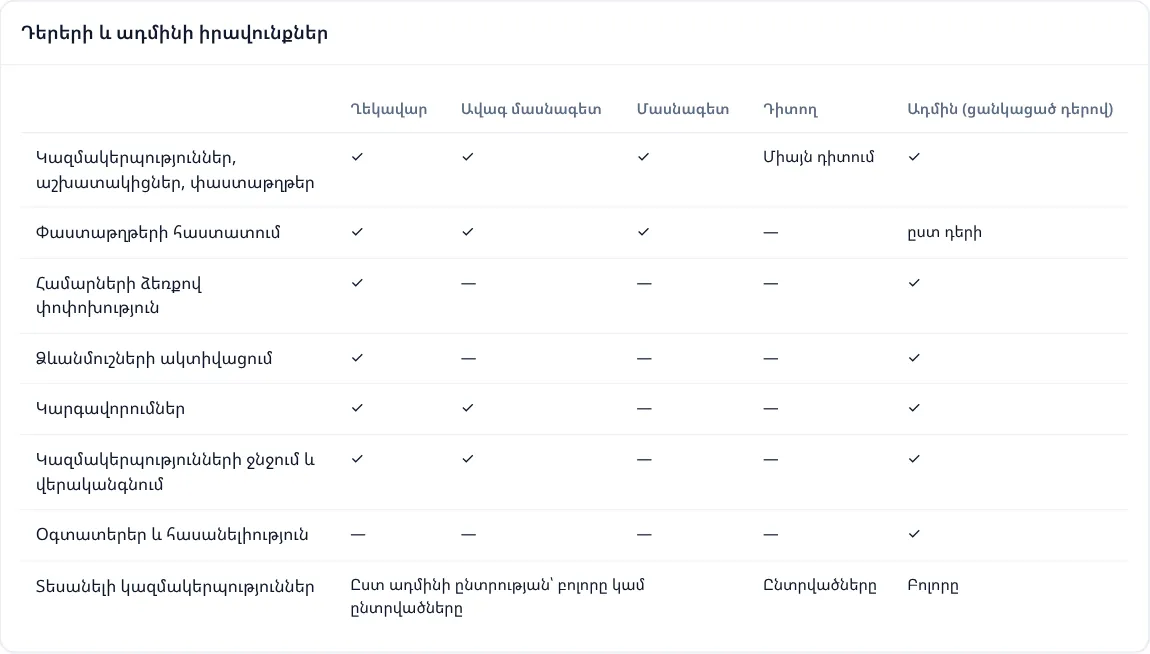
- Ղեկավար, Ավագ մասնագետ, Մասնագետ՝ կազմում և հաստատում են փաստաթղթեր։ Կարգավորումները փոխում են «Ղեկավար»-ը և «Ավագ մասնագետ»-ը, առաջին համարները՝ միայն «Ղեկավար»-ը։
- Դիտող՝ միայն դիտում է իրեն տրված կազմակերպությունները. կարող է բացել և տպել PDF-ները, բայց չի կազմում փաստաթղթեր և չի փոխում տվյալները։
- Ադմին՝ նշում է, ոչ թե դեր։ Այն կարող է ունենալ ցանկացած դերով օգտատեր, բացի «Դիտող»-ից։ Ադմինը տեսնում է բոլոր կազմակերպությունները և կառավարում է օգտատերերին։
Օգտատիրոջ իրավունքները
- «Ադմին» › «Օգտատերեր»-ում սեղմեք օգտատիրոջ տողը։
- Ընտրեք «Դեր»-ը։ Ադմին դարձնելու համար նշեք «Ծրագրի ադմին» և ընտրեք ժամկետը՝ «Անժամկետ» կամ «Ժամանակավոր» («Մինչև (ներառյալ)» ամսաթվով. այդ օրվա վերջում իրավունքը ինքնաբերաբար կհանվի)։
- «Կազմակերպություններ»-ում ընտրեք «Բոլորը» կամ «Միայն ընտրվածները» և նշեք կազմակերպությունները ցանկում։
- «Ծրագրեր»-ում նշեք, թե որ ծրագրերով է աշխատում (Marcelan HR, Marcelan Tasks, Marcelan Contracts), և սեղմեք «Պահպանել»։
Մարդու մուտքը փակելու համար նույն պատուհանում նշեք «Մուտքը արգելված է»։ Ձեր սեփական ադմինի իրավունքը և մուտքը կարող է փոխել միայն մեկ այլ ադմին, իսկ ժամանակավոր ադմինը ադմին չի նշանակում։ Ով ինչ կազմակերպություն է սպասարկում, երևում է նաև կազմակերպության քարտի «Սպասարկող թիմ» բաժնում, որտեղ ադմինը կարող է այն փոխել անմիջապես։ Թիմի անդամները տեսնում են միայն այն թիմակիցներին, ում հետ սպասարկում են նույն կազմակերպությունները, ինչպես նաև ադմիններին և «Ղեկավար»-ներին (տես Թիմեր)։
Մյուս ներդիրները
- «Էլ. փոստ»՝ ընկերության էլ. փոստը, որից ուղարկվում են փաստաթղթերը (տես Էլ. փոստ)։
- «Google Drive»՝ Ձեր Drive-ի թղթապանակը փաստաթղթերի և աշխատակիցների ֆայլերի համար (տես Google Drive)։
- «Պատմություն»՝ բոլոր փաստաթղթերի հետ կատարված գործողությունները (ով, երբ, ինչ արեց կամ դիտեց)՝ զտիչներով ըստ ժամանակի, օգտատիրոջ, կազմակերպության և գործողության։
- «Բաժանորդագրություն»՝ սակագինը, ժամկետը և վճարումը, նաև Marcelan Tasks-ի և Marcelan Contracts-ի բաժանորդագրությունները (միացնել և վճարել, տես Բաժանորդագրություն և վճարում)։