
Ձեռնարկ › Գործընկերների հավելված
Գործընկերների հավելված։
Ձեզ սպասարկող ընկերության հետ՝ հարցումներ, ֆայլեր, չաթ և զանգեր, համակարգչից կամ հեռախոսից։
Այս էջում
Ինչ է գործընկերների հավելվածը
Գործընկերների հավելվածը նախատեսված է այն կազմակերպությունների աշխատակիցների համար (տնօրեն, հաշվապահ և այլն), որոնց սպասարկում է Marcelan Tasks-ով աշխատող ընկերությունը։ Հավելվածում Դուք.
- ուղարկում եք անելիքներ (օր.՝ փոխանցում կատարել, հաշիվ դուրս գրել, հրաման պատրաստել)՝ նկարներով, ֆայլերով և ձայնային հաղորդագրությամբ.
- հետևում եք դրանց կատարմանը.
- զրուցում եք ընկերության հետ և զանգում այն աշխատակցին, որը պատասխանատու է Ձեր կազմակերպության համար։
Marcelan-ի հաշիվ պետք չէ։ Մուտքը տալիս է ընկերությունը՝ ուղարկելով հրավերի հղումը և Ձեր մուտքանունը։ Հավելվածը աշխատում է հեռախոսի և համակարգչի բրաուզերում, և այն կարող եք տեղադրել հեռախոսի էկրանին։
Առաջին մուտք
- Բացեք ընկերությունից ստացած հրավերի հղումը (նամակում կամ հաղորդագրությունում)։
- Էկրանին կերևա «Բարև, …»՝ Ձեր անունով։ «Նոր PIN» դաշտում գրեք 4–8 թվանշանից բաղկացած PIN, «Կրկնեք PIN-ը» դաշտում՝ նույնը։
- Սեղմեք «Մուտք»։
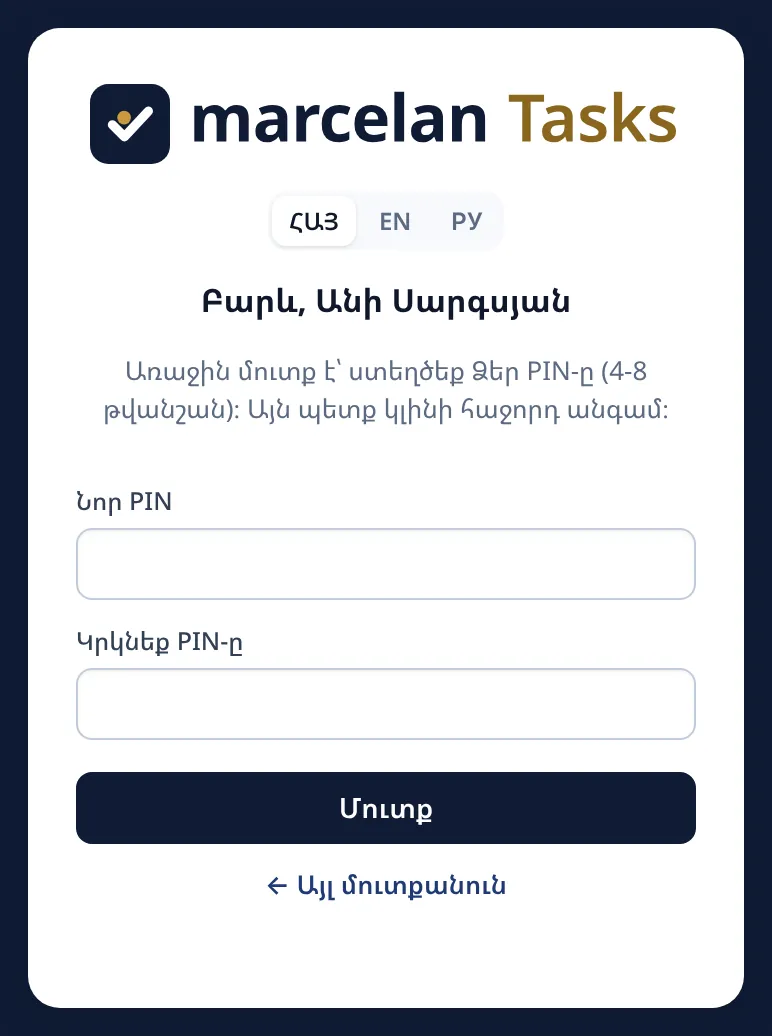
Հրավերի հղումը գործում է մեկ անգամ՝ 7 օր։ Եթե ծրագիրը գրում է «Հրավերի կոդը սխալ է կամ ժամկետանց է։ Խնդրեք նոր հրավեր։», դիմեք ընկերությանը. նրանք կուղարկեն նոր հղում։
Հուշում։ Հիշեք Ձեր մուտքանունը (այն գրված է հրավերում) և PIN-ը։ PIN-ը ոչ ոքի մի ասեք. ընկերության աշխատակիցներն էլ այն չեն տեսնում։
Մուտք
- Բացեք հավելվածը (հեռախոսի էկրանի պատկերակով կամ ընկերության տված հասցեով)։
- «Մուտքանուն» դաշտում գրեք Ձեր մուտքանունը և սեղմեք «Շարունակել»։
- Կերևա «Բարև, …»՝ Ձեր անունով։ Գրեք PIN-ը և սեղմեք «Մուտք»։
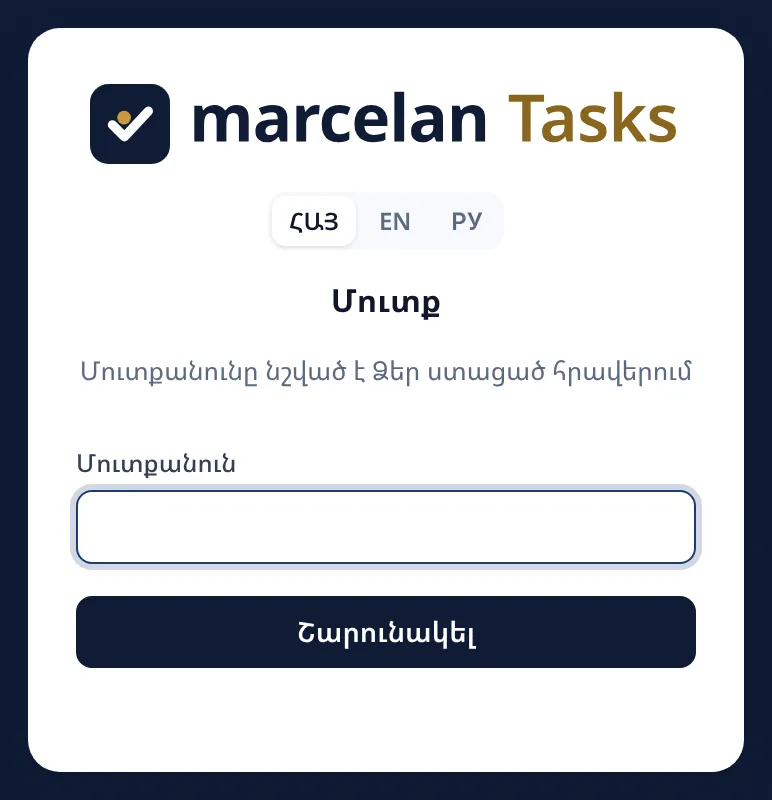
- Այլ մուտքանունով մտնելու համար սեղմեք «Այլ մուտքանուն»։
- 5 սխալ PIN-ից հետո մուտքը 15 րոպեով փակվում է։
- Մոռացե՞լ եք PIN-ը. դիմեք ընկերությանը։ Նրանք կզրոյացնեն այն և կուղարկեն նոր հրավերի հղում, որով կստեղծեք նոր PIN։
- Անվտանգության համար 20 րոպե անգործությունից հետո մուտքը փակվում է. նորից մտնելու համար բավական է գրել PIN-ը։
- Նոր սարքից մտնելու համար բացեք ընկերության ուղարկած հասցեն։ Եթե հավելվածը գրում է «Բացեք Ձեզ ուղարկված հրավերի հղումը», խնդրեք ընկերությանը ուղարկել հավելվածի հասցեն։
Լեզուն և տեսքը
Հավելվածը հասանելի է հայերեն, անգլերեն և ռուսերեն։ Լեզուն փոխելու համար մուտքի էջում կամ գլխավոր էկրանի վերևում սեղմեք «ՀԱՅ», «EN» կամ ռուսերենի կոճակը։ Ընտրությունը պահվում է այս սարքում։ Գունապնակի նշանով («Թեմա») կարող եք ընտրել հավելվածի գույները։
Գլխավոր էկրանը
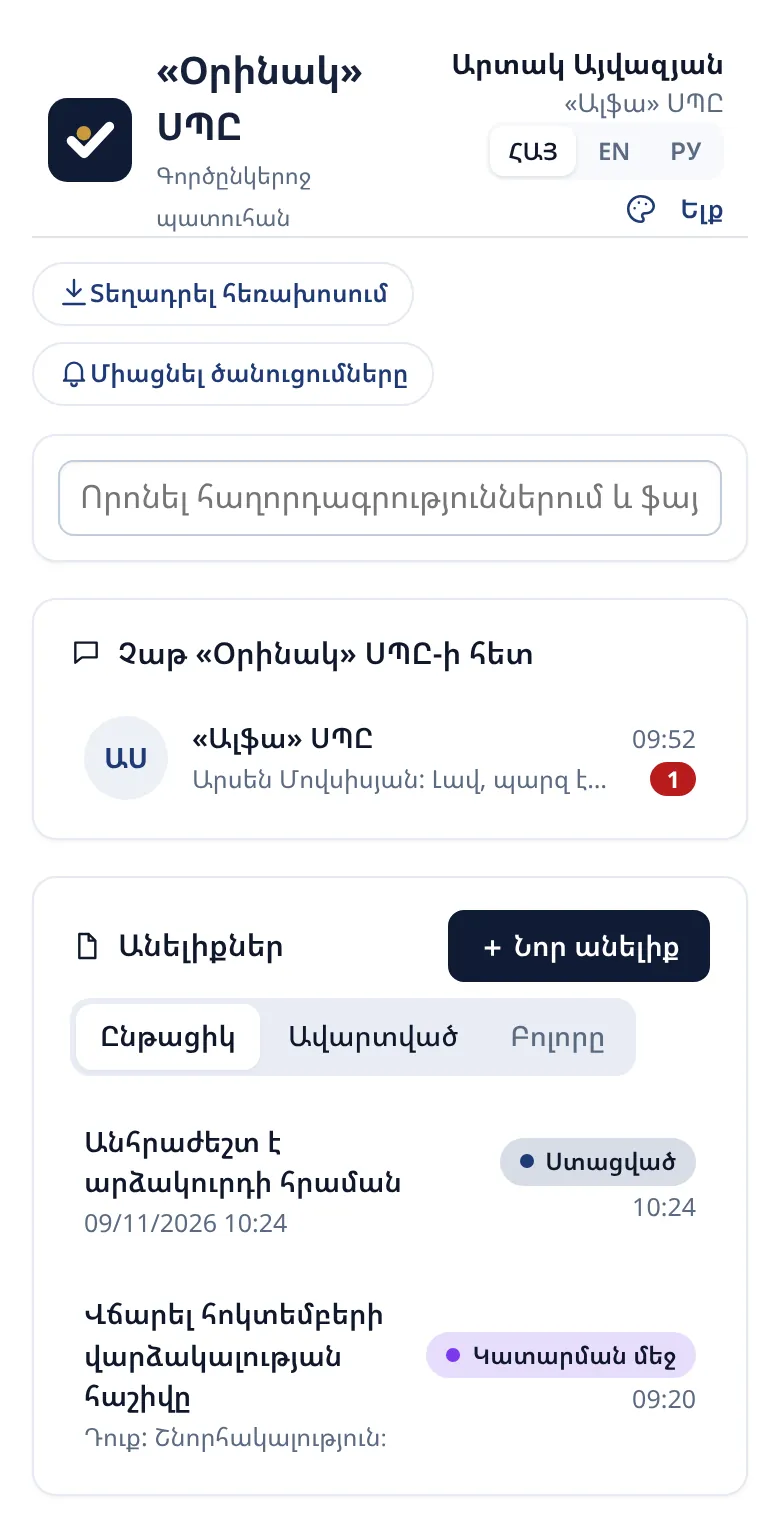
- Վերևում՝ ընկերության անունը (կամ լոգոն), Ձեր անունը և կազմակերպությունը, լեզուն, «Թեմա»-ն և «Ելք»-ը։
- «Տեղադրել հեռախոսում» և «Միացնել ծանուցումները» կոճակները երևում են, մինչև դրանք օգտագործեք (տես ստորև)։
- Որոնում՝ «Որոնել հաղորդագրություններում և ֆայլերում…» (գրեք առնվազն 2 տառ)։
- Չաթ՝ Ձեր զրույցը ընկերության հետ՝ ամեն կազմակերպության համար առանձին։ Կարմիր թիվը նոր հաղորդագրություններն են։
- «Խմբեր» բաժինը երևում է, եթե ընկերությունը Ձեզ ավելացրել է խմբային զրույցի։
- «Անելիքներ»՝ Ձեր ուղարկած անելիքները և դրանց կարգավիճակը՝ «Ընթացիկ», «Ավարտված» կամ «Բոլորը» ֆիլտրով։
Նոր անելիք
- Գլխավոր էկրանին սեղմեք «Նոր անելիք»։
- Եթե աշխատում եք մի քանի կազմակերպության անունից, ընտրեք «Կազմակերպություն»։
- «Ի՞նչ է պետք անել» դաշտում կարճ գրեք գործը (օր.՝ «Փոխանցել 500 000 ֏ «Բետա» ՍՊԸ-ին»), «Մանրամասներ»-ում՝ ստացողը, հաշվեհամարը, գումարը, նպատակը և այլն։
- Անհրաժեշտության դեպքում լրացրեք «Ցանկալի ժամկետ» և «Հղում (եթե կա)»։
- Կցեք նկարներ, տեսանյութեր, ձայն կամ ֆայլեր՝ «Նկարել», «Տեսանյութ», «Գալերեա», «Ձայն» կամ «Ֆայլ» կոճակով։
- Սեղմեք «Ուղարկել»։
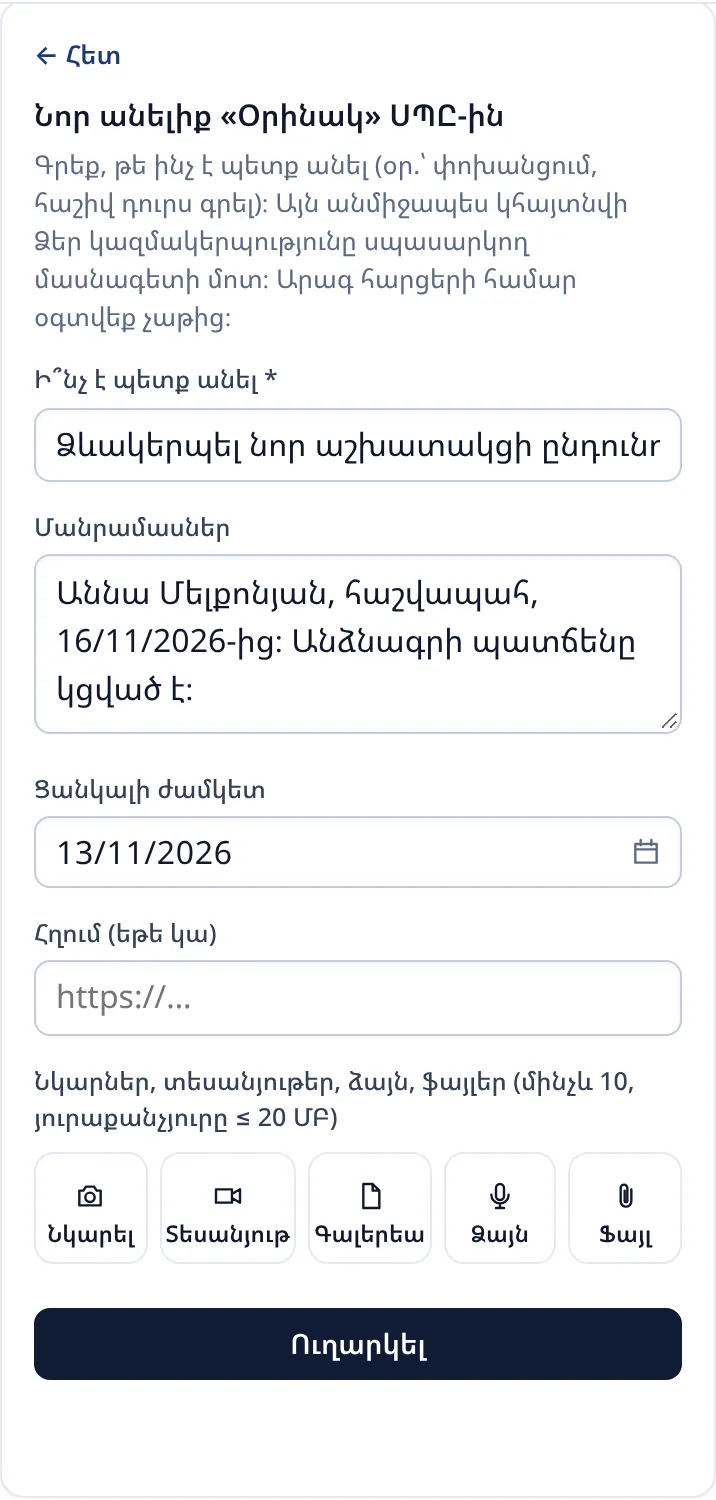
Անելիքն անմիջապես հայտնվում է ընկերությունում՝ Ձեր կազմակերպությունը սպասարկող մասնագետի մոտ, իսկ Ձեր էկրանին բացվում է նրա էջը, որտեղ կհետևեք կատարմանը։ Մեկ անելիքին կարող եք կցել մինչև 10 ֆայլ՝ յուրաքանչյուրը մինչև 20 ՄԲ, մեկ անգամում՝ ընդամենը մինչև 45 ՄԲ։ Մեծ լուսանկարները փոքրացվում են ինքնաբերաբար, ձայնագրությունը՝ մինչև 5 րոպե։ Արագ հարցերի համար օգտվեք չաթից։
Կատարմանը հետևելը
«Անելիքներ» ցանկում ամեն անելիքի կողքին նրա կարգավիճակն է.
- «Ստացված»՝ անելիքը հասել է ընկերությանը.
- «Դիտված»՝ ընկերությունում այն տեսել են.
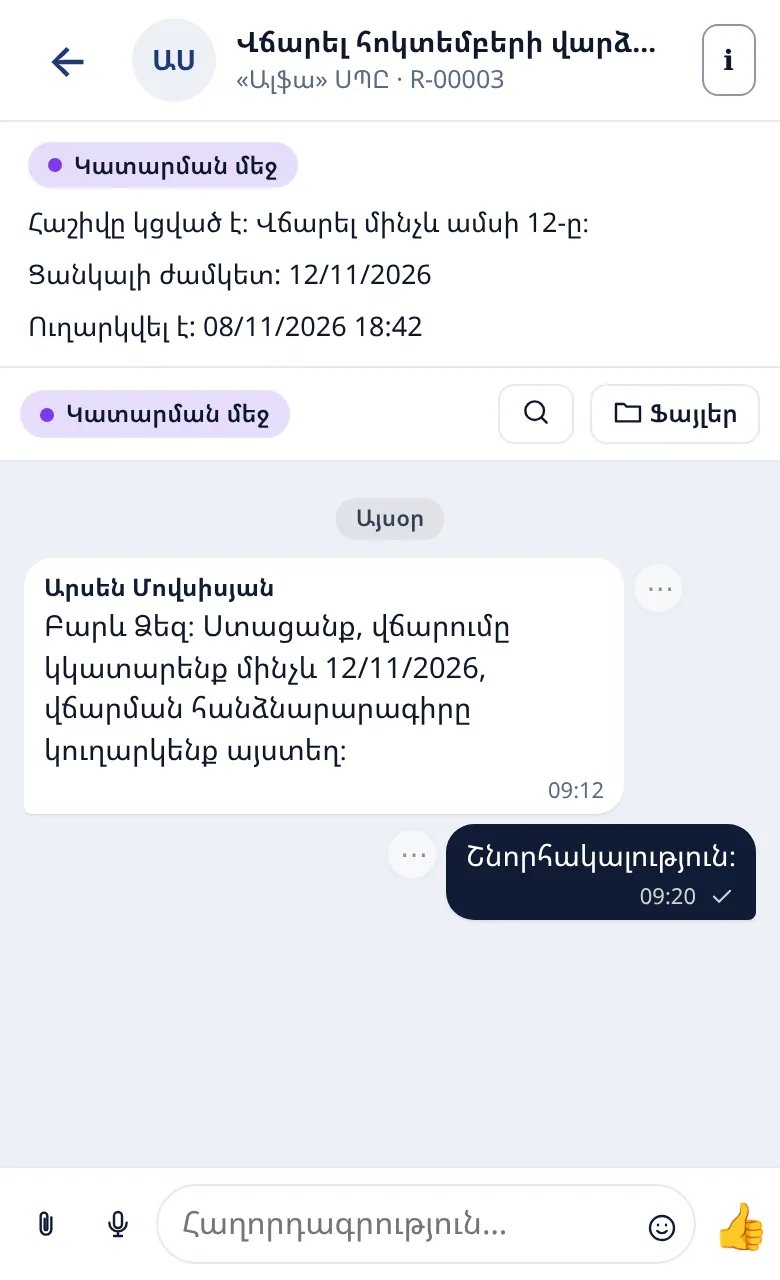
- «Կատարման մեջ»՝ անելիքը դարձել է առաջադրանք և կատարվում է.
- «Կատարված»՝ աշխատանքն ավարտված է.
- «Մերժված»՝ ընկերությունը մերժել է (պատճառը երևում է անելիքի էջում)։
Ընկերությունում Ձեր անելիքը սովորաբար դառնում է առաջադրանք Ձեր կազմակերպության պատասխանատու մասնագետի համար։ Երբ նա ավարտում է առաջադրանքը, Ձեր անելիքը ինքնաբերաբար դառնում է «Կատարված»։
Սեղմեք անելիքի վրա՝ բացվում է նրա էջը։ Վերևի «i» կոճակը ցույց է տալիս մանրամասները՝ կարգավիճակ, նկարագրություն, ցանկալի ժամկետ, ընկերության պատասխան, ուղարկման ամսաթիվ։ Ներքևում այս անելիքի զրույցն է. գրեք հարցեր, կցեք լրացուցիչ ֆայլեր։ «Ֆայլեր» կոճակով տեսնում եք բոլոր կցված ֆայլերը։
Չաթ ընկերության հետ
Գլխավոր էկրանի չաթի բաժնում սեղմեք Ձեր կազմակերպության անվան վրա։ Ընկերությունը այս չաթով կարող է Ձեզ ուղարկել նաև փաստաթղթեր և հարկերի թերթիկը։
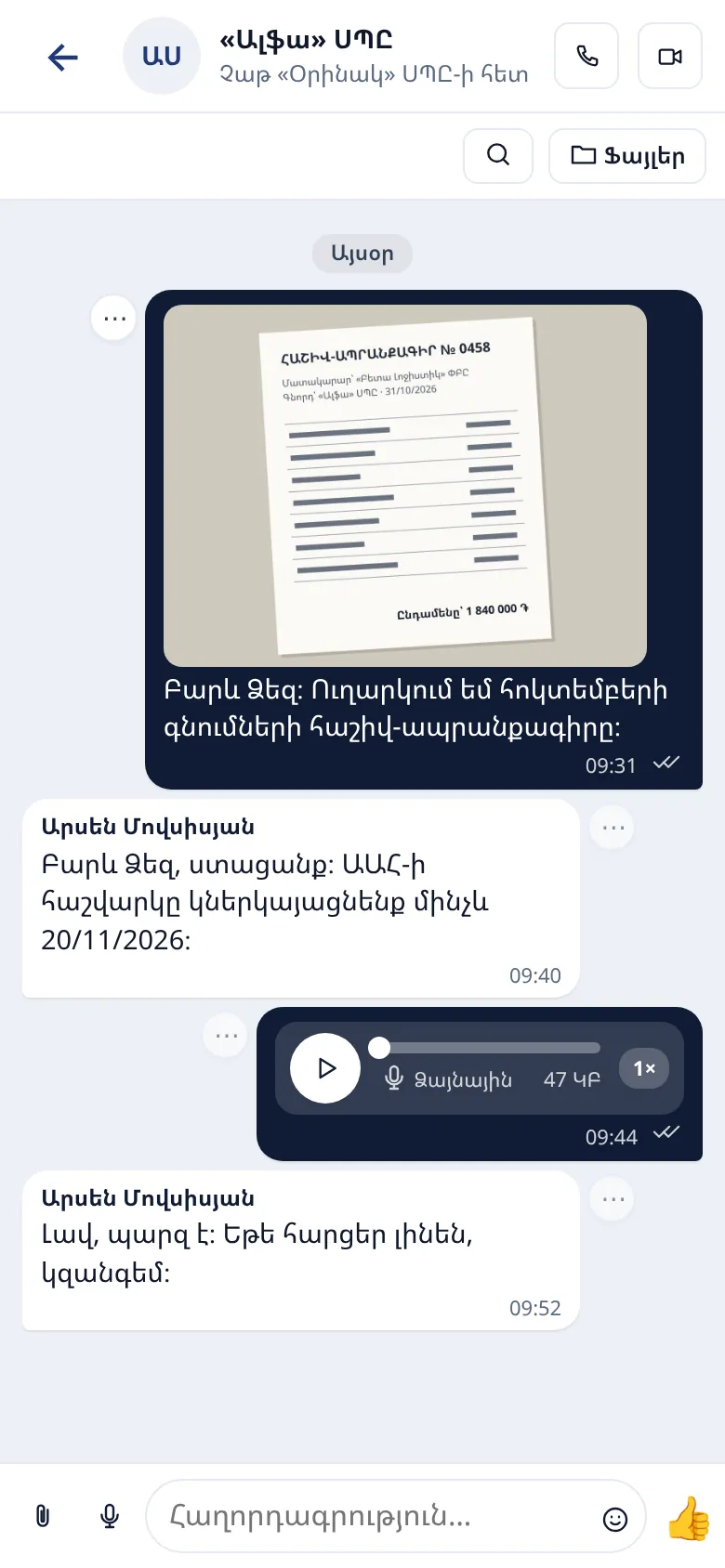
- Գրեք հաղորդագրությունը և սեղմեք ուղարկման կոճակը։ Էմոջիների կոճակը դաշտի մեջ է։
- Ֆայլ կամ նկար ուղարկելու համար սեղմեք «Կցել» (ամրակի նշանով) կոճակը։
- Ձայնային հաղորդագրության համար սեղմեք խոսափողի կոճակը, խոսեք և ուղարկեք (մինչև 5 րոպե)։ Առաջին անգամ բրաուզերը կխնդրի միկրոֆոնի թույլտվություն։
- Հաղորդագրության կողքի երեք կետով բացվում են գործողությունները՝ արձագանք, «Պատասխանել», «Պատճենել», իսկ Ձեր հաղորդագրությունների համար՝ նաև «Խմբագրել», «Դարձնել անելիք» և «Ջնջել բոլորի մոտ»։
- Ձեր հաղորդագրության ժամի կողքին մեկ նշանը նշանակում է «Ուղարկված է», երկուսը՝ «Կարդացված է»։
- Վերևում՝ որոնում զրույցում և «Ֆայլեր»՝ զրույցի բոլոր ֆայլերը։
«Դարձնել անելիք»-ով Ձեր հաղորդագրությունը դառնում է անելիք. այն կհայտնվի «Անելիքներ»-ում, և կկարողանաք հետևել կատարմանը։ Եթե ընկերությունը Ձեզ ավելացրել է խմբի, այն երևում է «Խմբեր»-ում. «i» կոճակը ցույց է տալիս խմբի անդամներին, իսկ «Լքել խումբը»-ով դուրս եք գալիս խմբից։
Զանգ ընկերությանը
Ձեր կազմակերպության չաթի վերևում երկու կոճակ կա՝ «Ձայնային զանգ» (հեռախոսի նշանով) և «Տեսազանգ» (տեսախցիկի նշանով)։ Զանգը գնում է ընկերության այն աշխատակցին, որը պատասխանատու է Ձեր կազմակերպության համար։
- Բացեք Ձեր կազմակերպության չաթը և սեղմեք «Ձայնային զանգ» կամ «Տեսազանգ»։
- Առաջին անգամ թույլատրեք բրաուզերին օգտվել միկրոֆոնից (տեսազանգի դեպքում՝ նաև տեսախցիկից)։
- Զանգի ընթացքում կարող եք անջատել միկրոֆոնը կամ տեսախցիկը, մեծացնել պատուհանը, իսկ վերջում սեղմել «Ավարտել»։
Երբ ընկերությունից զանգում են, սեղմեք «Ընդունել» կամ «Մերժել» (զանգը երևում է, երբ հավելվածը բաց է)։ Զանգը չի ձայնագրվում. չաթում մնում է միայն գրառումը (օր.՝ «Ձայնային զանգ՝ 3:25» կամ բաց թողնված զանգ)։ Եթե Ձեր կազմակերպության պատասխանատուն նշված չէ, զանգը հասանելի չէ. գրեք հաղորդագրություն։ Մանրամասները՝ Զանգեր։
Ծանուցումներ
Գլխավոր էկրանին սեղմեք «Միացնել ծանուցումները» և թույլատրեք բրաուզերին ցույց տալ ծանուցումներ։ Դրանից հետո, երբ հավելվածը բաց է Ձեր սարքում, ծանուցում կստանաք նոր հաղորդագրությունների և անելիքների կարգավիճակի փոփոխության մասին. սեղմելիս բացվում է համապատասխան զրույցը։ iPhone-ում ծանուցումները աշխատում են հեռախոսի էկրանին տեղադրված հավելվածում։
Տեղադրել հեռախոսում
Հավելվածը կարող եք տեղադրել հեռախոսի էկրանին. այն կբացվի պատկերակով, ինչպես սովորական հավելված։
- Android (Chrome)՝ գլխավոր էկրանին սեղմեք «Տեղադրել հեռախոսում» և հաստատեք։ Եթե կոճակը չկա, բացեք Chrome-ի մենյուն (երեք կետ) և ընտրեք «Install app» կամ «Add to Home screen»։
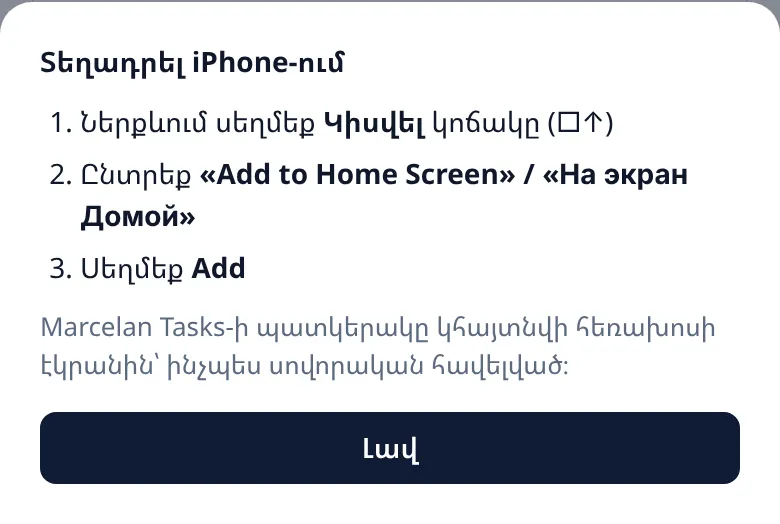
- iPhone (Safari)՝ սեղմեք «Տեղադրել հեռախոսում»՝ կբացվի հրահանգը։ Ներքևում սեղմեք «Կիսվել» կոճակը, ընտրեք «Add to Home Screen», ապա՝ «Add»։
Ելք
Գլխավոր էկրանի վերևի աջ անկյունում սեղմեք «Ելք»։ Հաջորդ անգամ մուտքանունը արդեն լրացված կլինի. կմնա սեղմել «Շարունակել» և գրել PIN-ը։ Ուրիշի սարքից կամ ընդհանուր համակարգչից օգտվելիս միշտ դուրս եկեք։
Եթե ինչ-որ բան չի ստացվում
- «Մուտքանունը չի գտնվել կամ անջատված է»՝ ստուգեք մուտքանունը հրավերում։ Եթե այն ճիշտ է, ընկերությունը կարող է անջատած լինել Ձեր մուտքը. դիմեք նրանց։
- «PIN-ը սխալ է»՝ գրեք նորից ուշադիր։ 5 սխալից հետո («Չափից շատ սխալ փորձեր…») սպասեք 15 րոպե կամ խնդրեք ընկերությանը զրոյացնել PIN-ը։
- «PIN-ը դեռ ստեղծված չէ։ Առաջին մուտքը՝ հրավերի հղումով։»՝ բացեք հրավերի հղումը (տես Առաջին մուտք)։
- «Մուտքը ժամկետանց է։ Մուտք գործեք նորից։»՝ մտեք նորից Ձեր մուտքանունով և PIN-ով։
- «Կապի խնդիր՝ ցույց են տրված վերջին պահված տվյալները»՝ ստուգեք ինտերնետը. հավելվածը ինքն է նորից փորձում։ Եթե երևում է «Չհաջողվեց բեռնել», սեղմեք «Կրկին փորձել»։
- Ֆայլը մեծ է՝ նկարեք ավելի կարճ տեսանյութ կամ ուղարկեք մի քանի մասով։ Եթե ծրագիրը գրում է, որ ֆայլ կամ ձայնային հաղորդագրություն ուղարկելը հիմա հասանելի չէ, գրեք տեքստային հաղորդագրություն և տեղեկացրեք ընկերությանը։
- Միկրոֆոնը չի աշխատում՝ թույլատրեք միկրոֆոնը հեռախոսի կամ բրաուզերի կարգավորումներում կամ ձայնագրեք հեռախոսի ձայնագրիչով և կցեք որպես ֆայլ։
Հարցումների էջ՝ առանց մուտքի
Երբեմն ընկերությունը ուղարկում է կազմակերպության պարզ հղում՝ առանց մուտքանվան և PIN-ի։ Այդ էջում.
- Լրացրեք «Ձեր անունը», «Ի՞նչ է պետք անել» և, ըստ ցանկության, «Մանրամասներ», «Ցանկալի ժամկետ», «Հղում փաստաթղթին (եթե կա)», կցեք մինչև 5 ֆայլ։
- Սեղմեք «Ուղարկել հարցումը»։
«Ձեր հարցումները» ցանկում երևում են միայն այս սարքից ուղարկված հարցումները՝ կարգավիճակով և ընկերության պատասխանով։ Չաթի, զանգերի և ծանուցումների համար խնդրեք ընկերությանը ստեղծել Ձեզ համար մուտք։