
Ձեռնարկ։
Քայլ առ քայլ՝ ինչպես աշխատել Marcelan-ի ծրագրերում։ Սկսեք առաջին քայլերից (այս էջում) կամ ընտրեք ծրագիրը։
Այս էջում
Գրանցում
Ընկերության հաշիվը Marcelan-ում ստեղծում է մեկ մարդ (սովորաբար՝ ղեկավարը կամ նա, ով կկարգավորի ծրագիրը)։ Մյուսներին նա հետո հրավիրում է (տես Թիմ և հրավերներ)։ Եթե Ձեզ արդեն հրավիրել են, նոր ընկերություն մի՛ ստեղծեք՝ բացեք հրավերի հղումը։
- Բացեք marcelan.am-ը և սեղմեք «Գրանցվել»։
- Ընտրեք ծրագրերը, որոնք ուզում եք փորձել (մեկը կամ մի քանիսը), և սեղմեք «Շարունակել»։
- Գրեք Ձեր անունը և ազգանունը, էլ. փոստը, գաղտնաբառը (առնվազն 10 նիշ) և սեղմեք «Գրանցվել»։ Ինտերնետում արտահոսած գաղտնաբառերի ցանկերում եղած գաղտնաբառը չի ընդունվում. ընտրեք այնպիսին, որը չեք օգտագործում այլ կայքերում։ Կարող եք նաև գրանցվել Ձեր Google հաշվով՝ «Մուտք Google-ով» կոճակով։
- Եթե գրանցվել եք էլ. փոստով, բացեք Ձեզ եկած նամակը և հաստատեք հասցեն, հետո վերադարձեք և սեղմեք «Շարունակել»։ Նամակը չի՞ եկել՝ ստուգեք «Սպամ» պանակը կամ սեղմեք «Ուղարկել նորից»։
- Գրեք ընկերության անվանումը (ՀՎՀՀ-ն՝ ըստ ցանկության) և սեղմեք «Փորձել 14 օր անվճար»։
Հուշում։ Անվճար ժամկետում հասանելի է մինչև 5 օգտատեր և 10 կազմակերպություն, քարտ պետք չէ։ Մյուս ծրագրերը կարող եք միացնել հետո, նրանք էլ ունեն իրենց անվճար ժամկետը։
Ընկերություն և կազմակերպություններ
Marcelan-ում երկու տարբեր բառ կա, և կարևոր է դրանք չշփոթել.
- Ընկերություն՝ Ձեր աշխատանքային տարածքը Marcelan-ում։ Դրա մեջ են թիմը, բաժանորդագրությունը և բոլոր տվյալները։
- Կազմակերպություններ՝ այն ընկերությունները, մասնաճյուղերը և ԱՁ-ները, որոնց փաստաթղթերով և առաջադրանքներով աշխատում եք։ Եթե աշխատում եք միայն Ձեր ընկերության համար, կունենաք մեկ կազմակերպություն, իսկ հաշվապահական ընկերությունը՝ ամեն հաճախորդի համար մեկը։
Կազմակերպությունների տվյալները երեք ծրագրում նույնն են՝ ըստ ՀՎՀՀ-ի. մեկ ծրագրում ավելացրածը կամ փոխածը երևում է նաև մյուսներում։ Ընտրեք կազմակերպությունը ձախ ցանկի վերևում, և ծրագիրը ցույց կտա միայն նրա տվյալները։
Մեկ հաշվով կարող եք աշխատել մի քանի ընկերությունում (օրինակ՝ Ձերը և այն, որտեղ Ձեզ հրավիրել են)։ Անցնելու համար սեղմեք ձախ ցանկի ներքևի «Փոխել ընկերությունը» (Marcelan HR-ում) կամ մտնելիս ընտրեք ընկերությունը։ Մեկ մարդը կարող է ստեղծել մինչև 3 ընկերություն։
Մուտք և ելք
- marcelan.am-ում սեղմեք «Մուտք» և ընտրեք ծրագիրը։ Կարող եք ծրագիրը բացել նաև անմիջապես՝ Marcelan HR, Marcelan Tasks կամ Marcelan Contracts։
- Գրեք էլ. փոստը և գաղտնաբառը և սեղմեք «Մուտք», կամ սեղմեք «Մուտք Google-ով», եթե գրանցվել եք Google-ով։
- Եթե միացրել եք երկքայլ մուտքը, գրեք հեռախոսի հավելվածի 6-նիշանոց կոդը (տես Պրոֆիլ, թեմա և երկքայլ մուտք)։
- Եթե աշխատում եք մի քանի ընկերությունում, ընտրեք ընկերությունը։
Նույն էլ. փոստը և գաղտնաբառը գործում են Marcelan-ի բոլոր ծրագրերում։ Մոռացե՞լ եք գաղտնաբառը՝ մուտքի էջում սեղմեք «Մոռացե՞լ եք գաղտնաբառը», գրեք էլ. փոստը և սեղմեք «Ուղարկել հղումը»։ Նամակի հղումով սահմանեք նոր գաղտնաբառ։
Եթե աշխատում եք ուրիշի կամ ընդհանուր համակարգչով, մուտքից առաջ նշեք «Հանրային համակարգիչ (մուտքը չհիշել)»։ Այդպիսի մուտքով պահված գաղտնաբառերից (ՊԵԿ և այլ կայքեր) օգտվել հնարավոր չէ։
Մուտքի էջի ներքևի «Պաշտպանված է reCAPTCHA-ով» տողը նշանակում է, որ Google reCAPTCHA-ն աննկատ ստուգում է, որ ծրագրին դիմում է մարդը՝ մեր էջից, այլ ոչ թե ավտոմատ ծրագիրը։ Ոչինչ սեղմել կամ լրացնել պետք չէ (տես Գաղտնիության քաղաքականություն)։
Ելք
«Ելք» կոճակը վահանակի աջ անկյունում է։ Այն փակում է Marcelan-ի բոլոր ծրագրերը այս բրաուզերում (նաև մյուս ներդիրներում)։ Անվտանգության համար մուտքը փակվում է նաև 20 րոպե անգործությունից հետո. մեկ րոպե առաջ կհայտնվի զգուշացում՝ «Շարունակել աշխատանքը» կոճակով։
Եթե ստեղծել եք PIN կոդ, անգործությունից հետո մուտքը միայն կողպվում է, և նորից մտնելու համար բավական է PIN-ը (տես PIN կոդ)։ «Ելք» սեղմելուց հետո պետք են գաղտնաբառը (կամ Google-ը) և երկքայլ մուտքի կոդը։
Թիմ և հրավերներ
Գործընկերները չեն ստեղծում նոր ընկերություն. նրանց հրավիրում եք Ձեր ընկերություն։ Ամեն մարդ մտնում է իր անունով, որ երևա, թե ով ինչ է արել։
- Բացեք հրավերի պատուհանը. Marcelan HR-ում՝ «Ադմին» › «Օգտատերեր» › «Հրավիրել», Marcelan Tasks-ում՝ «Թիմ» › «Աշխատակից», Marcelan Contracts-ում՝ «Թիմ» › «Հրավիրել»։
- Ըստ ցանկության՝ գրեք գործընկերոջ էլ. փոստը. այդ դեպքում միանալ կկարողանա միայն այդ հասցեով մտնողը։
- Ընտրեք դերը, ծրագրերը, որոնցով նա աշխատելու է, և կազմակերպությունները (բոլորը կամ միայն ընտրվածները)։
- Սեղմեք «Ստեղծել հղումը»։ Հետո սեղմեք «Ուղարկել նամակով» (նամակը գնում է Ձեր կամ ընկերության էլ. փոստից) կամ «Պատճենել» և ուղարկեք հղումը այլ կերպ (օրինակ՝ մեսենջերով)։
Գործընկերը բացում է հղումը, գրանցվում է (կամ մտնում է, եթե արդեն ունի Marcelan-ի հաշիվ) և միանում է թիմին։ Հղումը գործում է 7 օր և միայն մեկ անգամ։ Չօգտագործված հրավերը կարող եք չեղարկել նույն տեղում։
Հուշում։ Ամեն ծրագիր ունի իր բաժանորդագրությունը և իր տեղերը. մարդուն ծրագիր տալիս՝ օգտագործվում է այդ ծրագրի մեկ տեղը։ Դերերի մանրամասները՝ Marcelan HR, Marcelan Tasks և Marcelan Contracts ձեռնարկներում։
Թիմեր՝ ով ում է տեսնում
Ամեն կազմակերպության համար նշում եք, թիմի որ անդամներն են այն սպասարկում (սպասարկող թիմ)։ Դրանով են որոշվում, թե թիմի անդամը ում է տեսնում.
- Ադմինները և «Ղեկավար»-ները տեսնում են թիմի բոլոր անդամներին։
- Մյուսները տեսնում են իրենց, ադմիններին, «Ղեկավար»-ներին և այն թիմակիցներին, ում հետ սպասարկում են գոնե մեկ նույն կազմակերպություն («բոլոր կազմակերպությունները» սպասարկողը՝ բոլոր սպասարկողների հետ)։
- Սա գործում է չաթում (նոր զրույց և խումբ), Marcelan Tasks-ում (կատարողների և մասնակիցների ցանկը, «Թիմ») և Marcelan HR-ում։ Եղած զրույցները մնում են, ինչպես կան։
- Բացեք կազմակերպության քարտը (Marcelan HR, Tasks կամ Contracts) և գտեք «Սպասարկող թիմ» բաժինը։
- Ադմինը նշում է թիմի անդամներին (նշումը պահվում է անմիջապես)։ Մյուսները տեսնում են սպասարկող թիմը՝ առանց փոխելու։
- Նույնը կարող եք փոխել նաև ըստ անդամի. Marcelan HR-ում՝ «Ադմին» › «Օգտատերեր», Marcelan Contracts-ում՝ «Թիմ» (կազմակերպությունները՝ բոլորը կամ ընտրվածները)։
Հուշում։ Կազմակերպության համար չաթի խումբ ստեղծելիս ընտրեք կազմակերպությունը. ցանկում կնշվեն նրան սպասարկող թիմակիցները (տես Չաթ)։
Ծրագրերի միջև անցում
Եթե Ձեր ընկերությունն օգտագործում է մի քանի ծրագիր, և Դուք դրանցում տեղ ունեք, մյուս ծրագրերը երևում են ձախ ցանկի ներքևում (օրինակ՝ «Marcelan HR»)։ Սեղմեք ծրագրի անունը. այն կբացվի նույն ներդիրում, առանց նորից մտնելու։ Վերադառնալիս կգտնեք նույն վիճակը՝ բաց էջերը և չավարտված ձևերը։
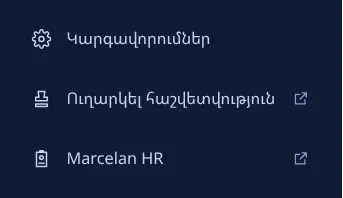
Ծրագիրը նոր ներդիրում բացելու համար սեղմեք նրա անունը Ctrl ստեղնը սեղմած (կամ մկնիկի միջին կոճակով)։ Անցման էֆեկտը կարող եք ընտրել կամ անջատել. «Թեմա» › «Ծրագրերի անցում»։
Արագ կոճակներ
Էջի վերևում վահանակն է։ Ձախում արագ կոճակներն են՝ օրինակ՝ «Նոր առաջադրանք», «Ուղարկել հաշվետվություն», անցում Marcelan-ի մյուս ծրագրերին և ձախ ցանկի բաժինները։ Ամեն կոճակ ունի գունավոր նշան և անվանում, իսկ ստեղծելու կոճակներն ունեն կանաչ «+» նշան։ Վահանակի աջ մասում ծրագրի մյուս կոճակներն են՝ չաթ, ծանուցումներ, «Ելք» և այլն։ Վահանակի տակ միայն բաց էջերի ներդիրներն են, ուստի շատ էջեր բացելիս արագ կոճակները չեն սեղմվում։ Եթե թաքցնեք ձախ ցանկը, կարող եք աշխատել միայն այս կոճակներով. Marcelan HR-ում և Marcelan Contracts-ում այդ դեպքում կազմակերպությունն ընտրվում է վահանակում։

- Սեղմեք արագ կոճակներից հետո գտնվող «Կարգավորել» կոճակը։
- Նշեք այն կոճակները, որոնք ուզում եք տեսնել, և հանեք նշումը ավելորդներից։ Վեր և վար սլաքներով փոխեք հերթականությունը։
- Սեղմեք «Պահել»։ Սկզբնական կոճակները վերադարձնելու համար սեղմեք «Սկզբնականը»։
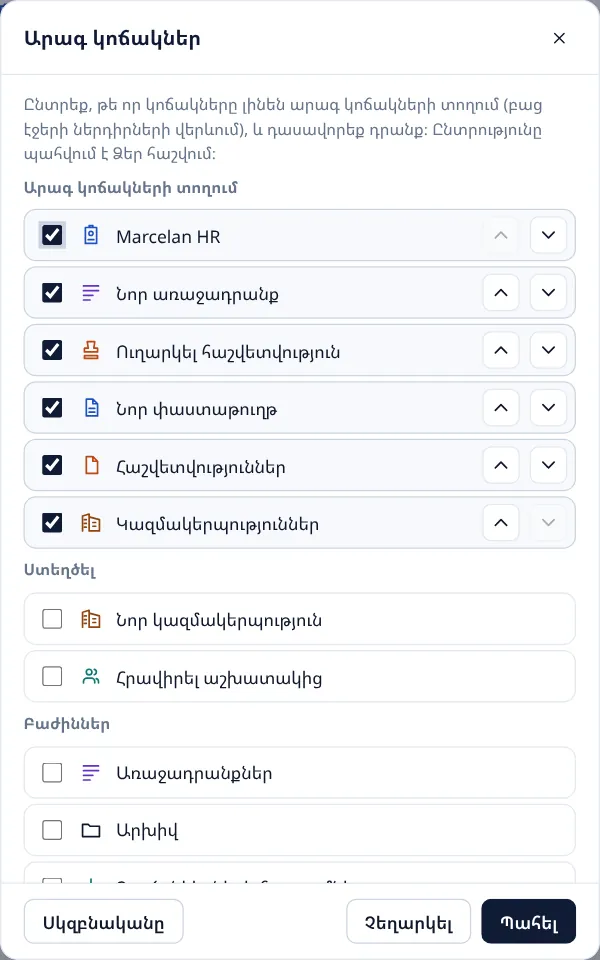
Ամեն օգտատեր ընտրում է իր կոճակները, և ընտրությունը պահվում է նրա հաշվում։ Եթե վահանակում տեղը քիչ է (նեղ էկրան կամ շատ կոճակներ), նախ աջի կոճակներից («Թարմացնել», «Հաշվիչ» և այլն) մնում են միայն նշանները, իսկ հետո վերջին արագ կոճակները անցնում են «Ավելին» (երեք կետ) ցանկի մեջ։ Ձախ ցանկը թաքցնելիս տեղն ավելանում է, և կոճակները վերադառնում են։ Հեռախոսում արագ կոճակները հավաքված են մեկ կոճակի տակ՝ ցանկով։
Արագ կոճակներից հետո «Էջ» խումբն է՝ բացված էջի գործիքները, օրինակ՝ «Որոնել», «Դասավորել», «Սյունակներ», «Թարմացնել», «Տպել», «Excel», «PDF», «Word», «ՀԾ XML արտահանել»։ Երևում են միայն այն գործիքները, որոնք կան տվյալ էջում, և ներդիրը փոխելիս խումբն էլ է փոխվում։ Կոճակը կատարում է նույնը, ինչ էջի համապատասխան կոճակը, իսկ «Որոնել»-ը կուրսորը դնում է էջի որոնման դաշտում։
Ցանկ ունեցող էջերում (օրինակ՝ աշխատակիցներ, կազմակերպություններ, փաստաթղթերի մատյան, կողմեր)՝
- «Տպել»՝ տպում է միայն ցանկը (A4 թերթ, շատ սյունակով ցանկը՝ հորիզոնական)։ Վերևում՝ ցանկի անվանումը, ամսաթիվը և տողերի քանակը։ Տպվում է ամբողջ ցանկը՝ ընտրած ֆիլտրերով։
- «Excel»՝ ներբեռնում է նույն ցանկը Excel ֆայլով (.xlsx). ամսաթվերը՝ օր/ամիս/տարի, թվերը և գումարները՝ թվերով։
- «Դասավորել»՝ ընտրեք սյունակը և կարգը (վերև սլաքը՝ աճման, ներքև սլաքը՝ նվազման) կամ «Սկզբնական կարգը»։ Marcelan Tasks-ում և Contracts-ում կարող եք սեղմել նաև սյունակի վերնագիրը. առաջին անգամ՝ աճման կարգով, երկրորդ անգամ՝ նվազման, երրորդ անգամ՝ սկզբնական կարգը։ Ընտրած կարգը մնում է նաև էջը նորից բացելիս։ Marcelan HR-ում տողերը դասավորում և զտում եք սյունակի վերնագրի կողքի նշանով։
«Փակել բոլորը» կոճակը (ներդիրների տողի աջ ծայրում, կարմիր «×»-ով) միանգամից փակում է բոլոր բաց ներդիրները։ Այն երևում է, երբ գոնե մեկ ներդիր բաց է։ Լրացրածը չի կորչում. Marcelan HR-ում չհիշված ձևերը պահվում են «Չհիշված ձևեր»-ում, Marcelan Contracts-ում չհիշված փաստաթղթերով ներդիրները մնում են բաց։
Պրոֆիլ, թեմա, երկքայլ մուտք և PIN
Ձեր անունը և նկարը ձախ ցանկի ներքևում են։ Սեղմեք դրանց վրա՝ «Իմ պրոֆիլը» բացելու համար։
- Նկար և անուն՝ գործընկերները Ձեզ կճանաչեն Marcelan-ի բոլոր ծրագրերում։ Անունը երևում է նաև փաստաթղթերի «Կազմել է» դաշտում։
- Անձնական տվյալներ՝ անձնագիր, ՀԾՀ, հասցե, որոնք լրացվում են լիազորագրերում և այն կազմակերպությունների «Գլխավոր հաշվապահ» բաժնում, որտեղ ընտրված եք։ Դրանք նույնն են Marcelan-ի բոլոր ծրագրերում, և դրանք տեսնում են միայն Դուք, ադմինները և «Ղեկավար»-ները։ Ադմինը մյուսների տվյալները լրացնում է Marcelan HR-ի «Ադմին» › «Օգտատերեր»-ում կամ Marcelan Contracts-ի «Թիմ»-ում («Անձնական տվյալներ» կոճակով), իսկ Marcelan Tasks-ում՝ ղեկավարը՝ «Թիմ» › «Խմբագրել»-ում։ Պահպանելիս դրանք թարմանում են նաև այն կազմակերպությունների քարտերում, որտեղ ընտրված եք։
- Գաղտնաբառ՝ «Փոխել գաղտնաբառը». գրեք ներկայիս և նոր գաղտնաբառը (առնվազն 10 նիշ)։ Գաղտնաբառը նույնն է Marcelan-ի բոլոր ծրագրերում։ Եթե Ձեր գաղտնաբառը 10 նիշից կարճ է կամ կա արտահոսած գաղտնաբառերի ցանկերում, մուտքից հետո ծրագիրը կառաջարկի փոխել այն։
- Երկքայլ մուտք՝ ըստ ցանկության։ Միացնելուց հետո մուտքի ժամանակ գաղտնաբառից (կամ Google-ից) բացի պետք կլինի նաև հեռախոսի հավելվածի կոդը։
- PIN կոդ՝ 20 րոպե անգործությունից հետո նորից մտնելու համար (առանց գաղտնաբառի և հեռախոսի կոդի)։
- Սարքեր և մուտքեր՝ որտեղ է բաց Ձեր հաշիվը (սարքը, մուտքի ժամը, IP հասցեն, ծրագիրը) և վերջին մուտքերը։ Անծանոթ սարքի դեպքում սեղմեք նրա կողքի «Դուրս գալ»-ը կամ «Դուրս գալ բոլոր սարքերից»-ը (դուրս կգաք նաև այստեղից) և փոխեք գաղտնաբառը։ Նոր սարքից կամ բրաուզերից մուտքի դեպքում Ձեզ նամակ է գալիս։
Երկքայլ մուտքը միացնել
- Հեռախոսում տեղադրեք կոդերի հավելված՝ Google Authenticator, Microsoft Authenticator կամ նման (անվճար են)։
- «Իմ պրոֆիլը» › «Երկքայլ մուտք» › «Միացնել»։ Անվտանգության համար հաստատեք, որ դա Դուք եք (գաղտնաբառով կամ Google-ով)։
- Հեռախոսի հավելվածում սեղմեք «+» և սկանավորեք էկրանի QR կոդը, հետո գրեք հավելվածի 6-նիշանոց կոդը։
- Պահեք պահուստային կոդերը (օրինակ՝ տպեք)։ Եթե հեռախոսը մոտներդ չէ, կմտնեք դրանցից մեկով. ամեն կոդ գործում է մեկ անգամ։
Եթե կորցրել եք և՛ հեռախոսը, և՛ պահուստային կոդերը, գրեք Marcelan-ի աջակցությանը՝ նշելով Ձեր էլ. փոստը։ Ինքնությունը հաստատելուց հետո երկքայլ մուտքը կանջատվի։
PIN կոդ
PIN կոդով 20 րոպե անգործությունից հետո մուտքը միայն կողպվում է. նորից մտնելու համար բավական է PIN-ը։ Գաղտնաբառը (կամ Google-ը) և երկքայլ մուտքի կոդը պետք են «Ելք» սեղմելուց հետո, ինչպես նաև 30 օրը մեկ։
- «Իմ պրոֆիլը» › «PIN կոդ» › «Ստեղծել» › «Ստեղծել PIN»։ Եթե վաղուց եք մտել, նախ հաստատեք, որ դա Դուք եք (գաղտնաբառով կամ Google-ով)։
- Գրեք 4–8 թիվ և կրկնեք այն, հետո սեղմեք «Պահել PIN-ը»։ Պարզ PIN-երը (1111, 1234, 4321 և նման) չեն ընդունվում։
- Մուտքը կողպվելուց հետո գրեք PIN-ը և սեղմեք «Մուտք»։ Կբացվի նույն ընկերությունը։
PIN-ը մեկն է Marcelan-ի բոլոր ծրագրերի համար և գործում է միայն այն համակարգչում և բրաուզերում, որտեղ աշխատել եք։ 5 սխալ PIN-ից հետո պետք է մտնել գաղտնաբառով։ PIN-ը փոխել կամ հանել կարող եք նույն տեղում։ «Հանրային համակարգիչ»-ով մուտքի դեպքում PIN-ը չի գործում։
Թեմա
«Թեմա» կոճակով ընտրեք ծրագրի գույները («Ոսկե կետ», «Վառ կապույտ», «Ծիրան», «Երեք գույն», «Սևան») և ծրագրերի միջև անցման էֆեկտը։ Ընտրությունը պահվում է Ձեր հաշվում և գործում է բոլոր սարքերում։ Marcelan Contracts-ում պրոֆիլը և թեման նաև «Կարգավորումներ»-ում են։
Բաժանորդագրություն և վճարում
Ընկերությունը, կազմակերպությունները և թիմը ընդհանուր են, իսկ ամեն ծրագիր ունի իր բաժանորդագրությունը։ Վճարում է ընկերության ադմինը.
- Marcelan HR՝ «Ադմին» › «Բաժանորդագրություն»,
- Marcelan Tasks՝ «Կարգավորումներ»,
- Marcelan Contracts՝ «Կարգավորումներ» › «Բաժանորդագրություն»։
Նույն տեղում երևում են նաև մյուս ծրագրերի բաժանորդագրությունները. ադմինը կարող է դրանք միացնել և վճարել ցանկացած ծրագրից (օրինակ՝ Marcelan Contracts-ը՝ Marcelan HR-ից կամ Marcelan Tasks-ից)։
- Ընտրեք սակագինը (ըստ օգտատերերի և կազմակերպությունների քանակի) և ժամկետը՝ ամսական (օրացուցային ամիս) կամ տարեկան։ Տարեկան փաթեթը վճարվում է 10 ամսվա գնով։
- Անհրաժեշտության դեպքում ավելացրեք լրացուցիչ օգտատերեր կամ կազմակերպություններ. դրանք վճարվում են 12 ամսով։
- Սեղմեք «Վճարել քարտով» (կբացվի բանկի վճարման էջը) կամ «Վճարել բանկային փոխանցմամբ» (ծրագիրը ցույց կտա վավերապայմանները և պատրաստի վճարման նպատակը)։
Ավելի մեծ սակագնի անցնելիս վճարվում է միայն մնացած օրերի տարբերությունը։ Հարկային հաշիվը դուրս է գրվում ամեն ամսվա վերջին օրը։ Եթե բաժանորդագրությունը ավարտվել է, տվյալները մնում են. դրանք կարելի է դիտել, տպել և արտահանել, իսկ աշխատանքը շարունակելու համար պետք է վճարել։ Գները՝ Marcelan HR, Marcelan Tasks և Marcelan Contracts էջերում։
Օգնություն
Ծրագրի վահանակում (վերևում) կան երկու կոճակ՝ «Գրեք մեզ» և «Հեռակա օգնություն» (Marcelan Tasks-ում՝ նշաններով. անունը երևում է, երբ մկնիկը պահում եք նշանի վրա)։ «Գրեք մեզ» պատուհանում կա նաև հղում այս ձեռնարկին։
Գրեք մեզ
- Սեղմեք «Գրեք մեզ», հետո՝ «Նոր դիմում»։
- Գրեք թեման (օրինակ՝ «Ինչպես ավելացնել օգտատեր») և Ձեր հարցը, սեղմեք «Ուղարկել»։
- Պատասխանը կտեսնեք նույն պատուհանում, իսկ «Գրեք մեզ» կոճակի վրա կերևա նշան։ Դիմումի վիճակը՝ «Ուղարկված», «Ընթացքում», «Պատասխանված» կամ «Լուծված»։
Հեռակա օգնություն (AnyDesk)
Եթե ավելի հեշտ է ցույց տալ, քան բացատրել, Marcelan-ի աջակցությունը կարող է միանալ Ձեր համակարգչին AnyDesk ծրագրով։
- Սեղմեք «Հեռակա օգնություն», ներբեռնեք և բացեք AnyDesk-ը (կոճակը տանում է AnyDesk-ի պաշտոնական կայք)։
- AnyDesk-ի պատուհանում գտեք Ձեր համարը («Your Address»՝ 9 կամ 10 թվանշան) և գրեք այն Marcelan-ի պատուհանում։ Կարճ գրեք, թե ինչով օգնել։
- Սեղմեք «Ուղարկել» և թողեք AnyDesk-ը բաց։ Երբ աջակցությունը միանա, AnyDesk-ում կհայտնվի հարցում՝ սեղմեք «Accept» (Ընդունել)։ Միացումը կարող եք ավարտել ցանկացած պահի։
Միացման հարցումն ընդունեք միայն այն դեպքում, երբ ինքներդ եք դիմել Marcelan-ի աջակցությանը։ AnyDesk-ի համարը մի՛ տվեք անծանոթներին։
Եթե ծրագիրը դանդաղ է
Ծրագիրը չափում է, թե որքան է տևում բացվելը, նաև մյուս ծրագրից անցնելիս։ Եթե դա Ձեզ երկար է թվում, ծրագրի բացվելուց հետո սեղմեք Ctrl+Alt+P. կբացվի «Արագության չափում» պատուհանը՝ բացման քայլերը և ամեն քայլի տևողությունը։ Սեղմեք «Պատճենել» և տեղադրեք տեքստը «Գրեք մեզ»-ում. մենք կտեսնենք, թե որ քայլն է երկար տևում։ Չափման մեջ միայն ժամանակներն են, Ձեր տվյալները՝ ոչ։
Կարող եք նաև գրել marcelan.am-ի չաթում («Գրել կայքում»), զանգահարել +374 41 903209 կամ գրել info@numetrix.am հասցեին։